
Wie man ein automatisches Posting von Instagram auf Telegram einrichtet
In diesem Tutorial erfahren Sie, wie Sie Ihre Instagram- und Telegram-Konten ganz einfach mit dem Auto-Posting-Dienst verbinden können, um sicherzustellen, dass Inhalte automatisch zwischen den Konten veröffentlicht werden. Auf diese Weise können Sie Zeit sparen und sicherstellen, dass Ihre Beiträge in den verschiedenen sozialen Netzwerken immer relevant sind. Folgen Sie den Schritt-für-Schritt-Empfehlungen, um das System zu Ihrem Vorteil anzupassen.
Schritt 1: Melden Sie sich bei Ihrem Konto an
Der erste Schritt besteht darin, sich bei Ihrem Konto auf der Autoposting-Plattform anzumelden. Dadurch erhalten Sie Zugang zu allen notwendigen Funktionen, mit denen Sie Inhalte verwalten und sich mit verschiedenen sozialen Netzwerken verbinden können.
Rufen Sie die Website auf und melden Sie sich bei Ihrem Konto an.
Einrichten von Cross-Posting
Als Erstes richten wir das Cross-Posting ein, mit dem Sie automatisch Beiträge von einem sozialen Netzwerk in einem anderen veröffentlichen können.
Schritt 2: Zugang zum Cross-Posting-Bereich
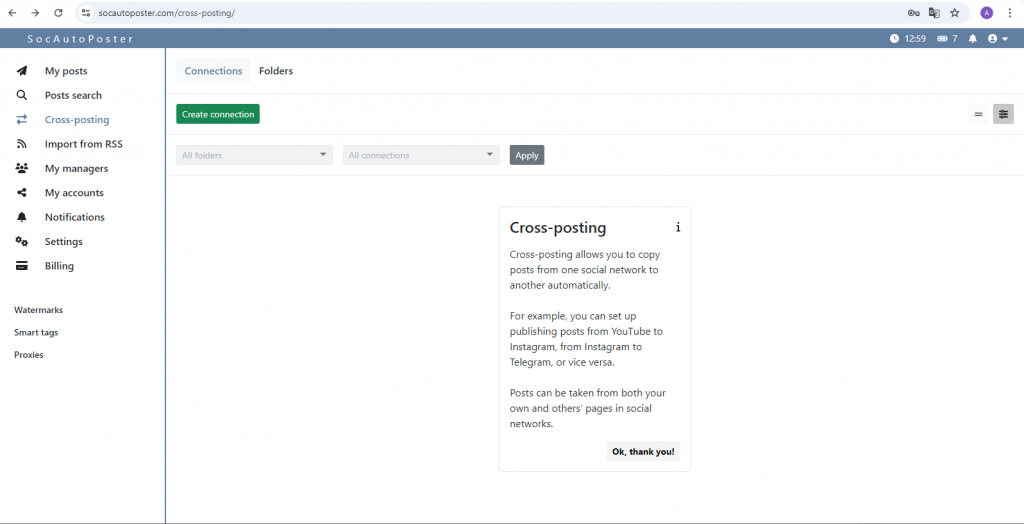
Öffnen Sie die Website und gehen Sie zum Abschnitt “Cross-posting”. Dieser Bereich ist für die Verwaltung von Verbindungen zwischen verschiedenen sozialen Netzwerken und die Einrichtung von automatischen Veröffentlichungen vorgesehen.
Schritt 3: Erstellen einer neuen Verbindung
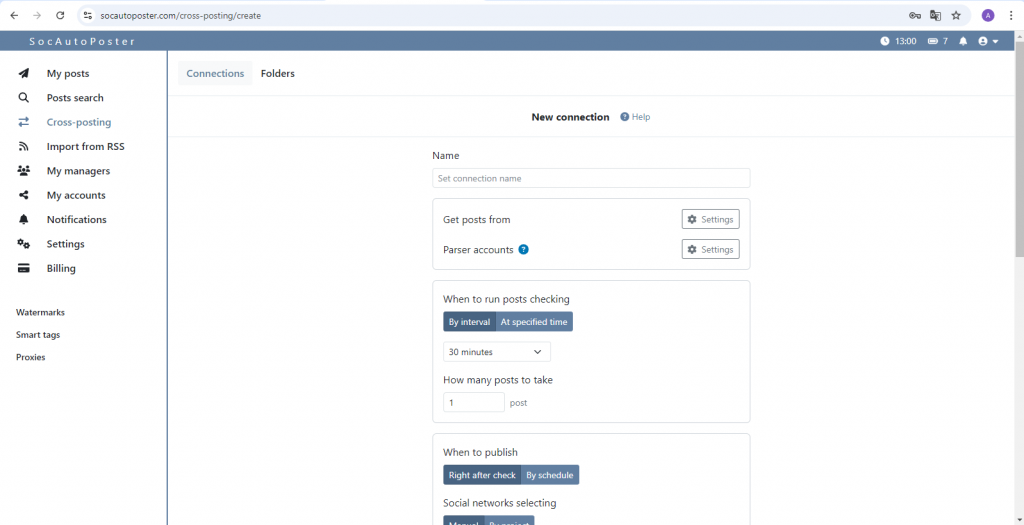
Wählen Sie im Abschnitt “Verbindungen” die Option “Verbindung erstellen”. Damit können Sie eine Verbindung zwischen der Quelle der Beiträge und dem Empfänger herstellen sowie weitere zusätzliche Parameter konfigurieren.
Vergeben Sie einen Verbindungsnamen. Wählen Sie einen freundlichen Namen, um diese Verbindung in Zukunft leicht identifizieren zu können. Wenn Sie zum Beispiel Instagram mit Telegram verbinden, können Sie die Verbindung “Von Instagram zu Telegram” nennen.
Schritt 4: Wählen Sie ein soziales Netzwerk
Wählen Sie im Abschnitt “Beiträge abrufen von” das soziale Netzwerk aus, von dem Sie Beiträge abrufen möchten. Dies kann Instagram, Tumblr, TikTok oder jede andere Plattform sein, die Cross-Posting unterstützt.
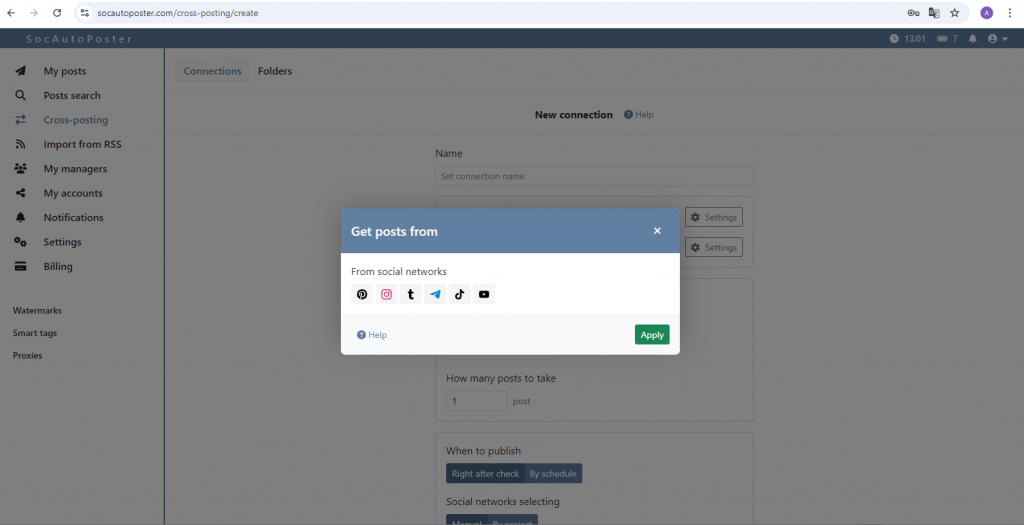
Geben Sie einen Link zu der Gruppe oder dem Konto in dem ausgewählten sozialen Netzwerk ein. Dies ist wichtig, damit das System Inhalte finden und abrufen kann. Klicken Sie auf die Schaltfläche “Hilfe”, um Beispiele für die Angabe von Links zu sehen.
Schritt 5: Installieren eines Parser-Kontos
Bevor Sie ein Parser-Konto für Telegram einrichten, müssen Sie Ihr Telegram-Konto in der Rubrik “Meine Konten” verbinden.
Gehen Sie zu “Meine Konten” und klicken Sie im Bereich “Konto” auf die Schaltfläche “Konto verbinden”.
Wählen Sie Telegram aus der Liste der verfügbaren sozialen Netzwerke aus.
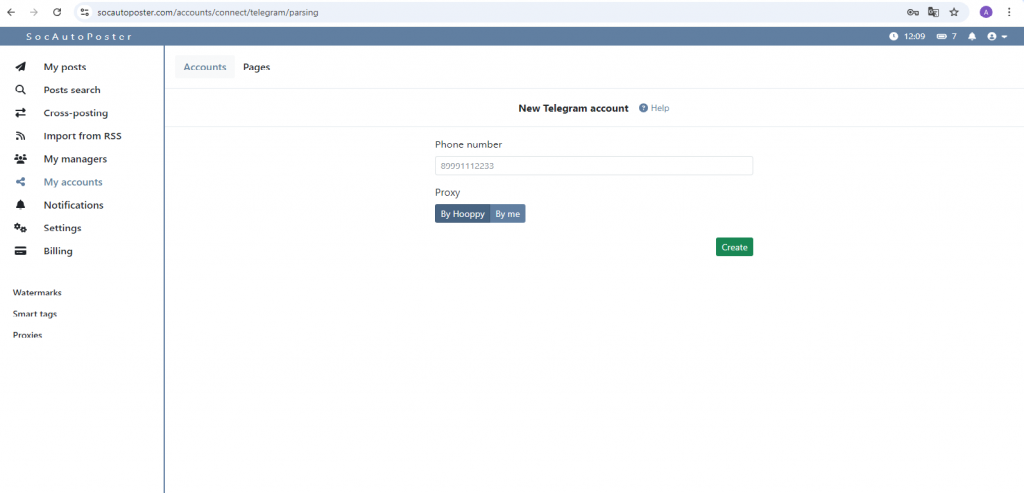
Geben Sie Ihre Telefonnummer ein, die mit Ihrem Telegram-Konto verknüpft ist.
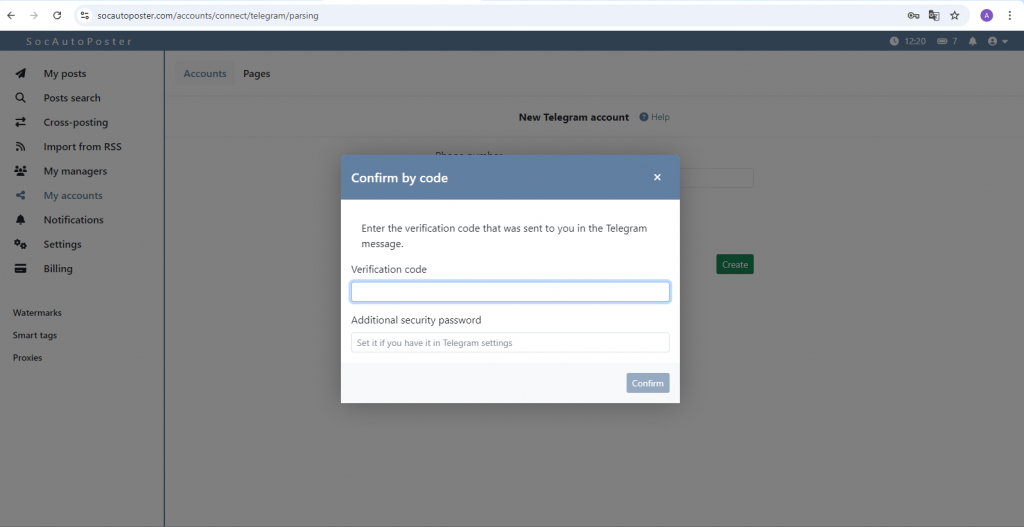
Sie erhalten eine SMS mit dem Code in Telegram. Geben Sie diesen Code in das entsprechende Feld ein und Ihr Konto wird erfolgreich hinzugefügt.
Schritt 6: Einstellung der Zeit für die Überprüfung der Nachricht
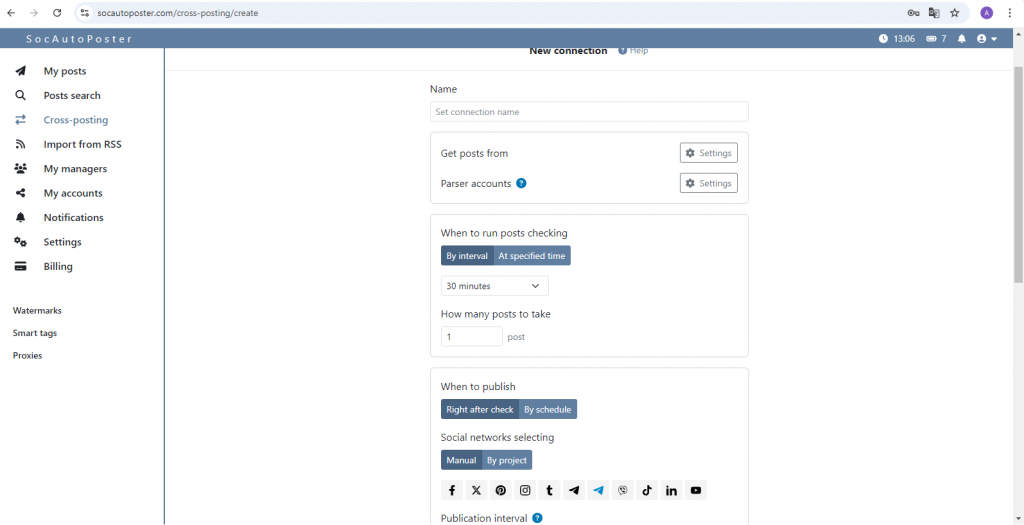
In dieser Phase legen Sie die Zeit fest, zu der die Nachrichten überprüft werden sollen, sowie die Anzahl der Beiträge. Dies kann z. B. alle 30 Minuten oder alle 1 Stunde sein, je nach Aktivität und Menge der Inhalte. Die optimale Zeit sorgt dafür, dass Ihre Beiträge aktuell und frisch sind.
Schritt 7: Veröffentlichen
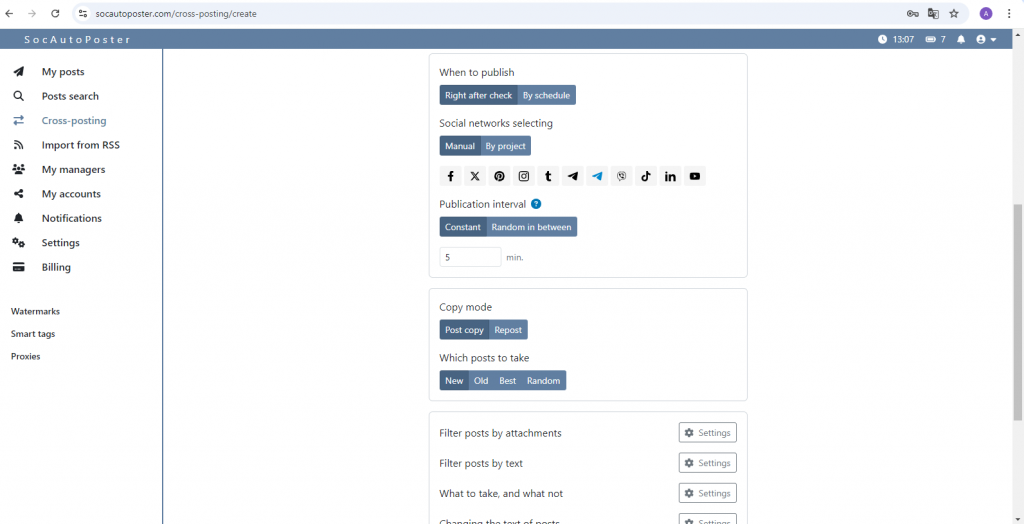
In dieser Phase können Sie den Veröffentlichungszeitplan, das Intervall zwischen den Veröffentlichungen und die Auswahl der sozialen Netzwerke festlegen. Nachdem Sie den Zeitplan erstellt haben, können Sie den Kopiermodus und die zu versendenden Beiträge auswählen (neu, alt, am besten, zufällig). Danach können Sie weitere Merkmale für das Versenden von Beiträgen auswählen.
Einen Zeitplan erstellen
Zeitplan für die Veröffentlichung:
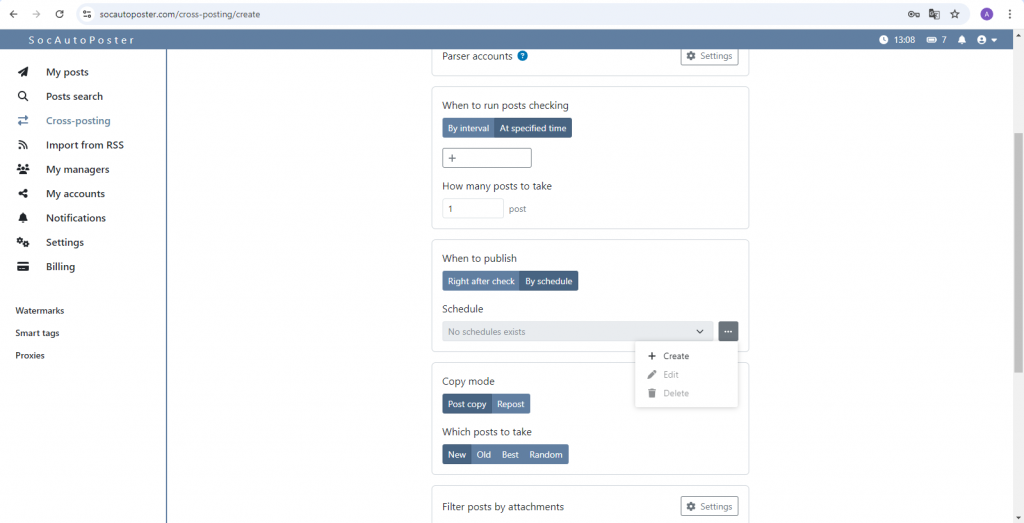
Hier können Sie festlegen, wann Ihre Beiträge veröffentlicht werden sollen. Es gibt 2 Möglichkeiten: sofort nach der Prüfung oder nach dem Zeitplan. Um einen Zeitplan zu erstellen, wechseln Sie in diesen Modus, klicken auf drei Punkte und wählen den Unterpunkt “Erstellen”.
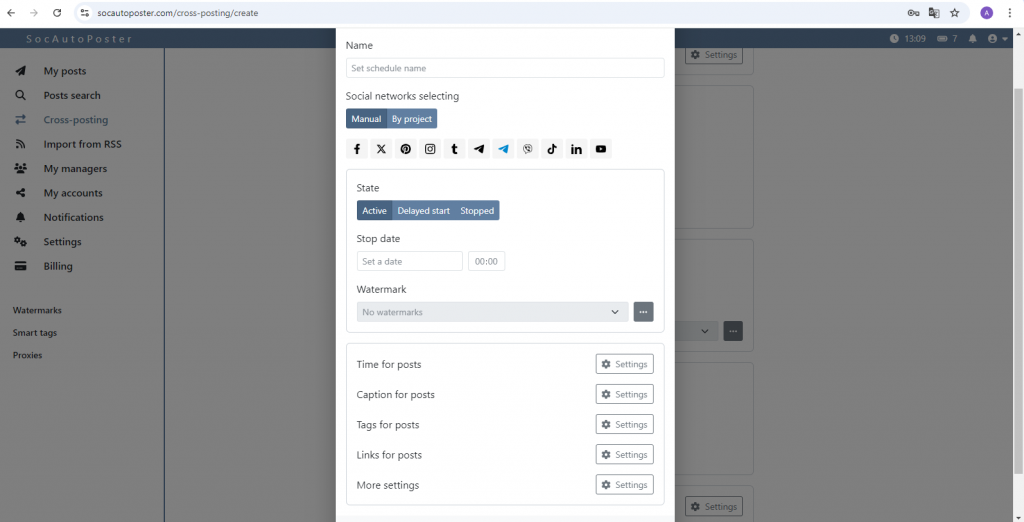
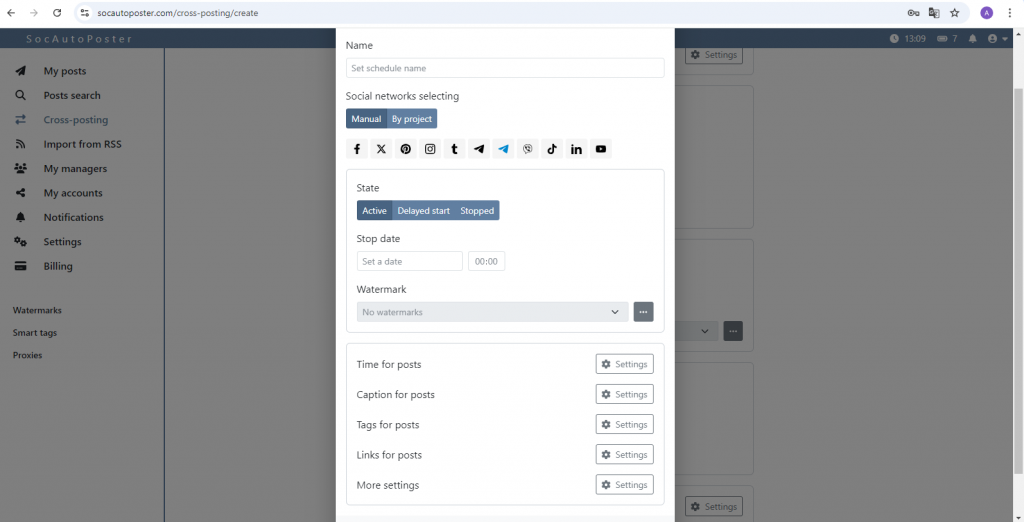
Das Fenster “Zeitplan erstellen” öffnet sich vor Ihnen:
1) Name
Hier können Sie einen Namen für Ihren Zeitplan festlegen.
2) Auswahl der sozialen Netzwerke
Es gibt 2 Möglichkeiten: entweder manuell oder projektbezogen.
3) Bedingung
Es gibt 3 Arten von Zuständen: aktiv, verzögerter Start und pausiert.
In der aktiven Liste können Sie ein Datum für das Einrichten des Ereignisses festlegen.
Und beim verzögerten Start - das Start- und Enddatum.
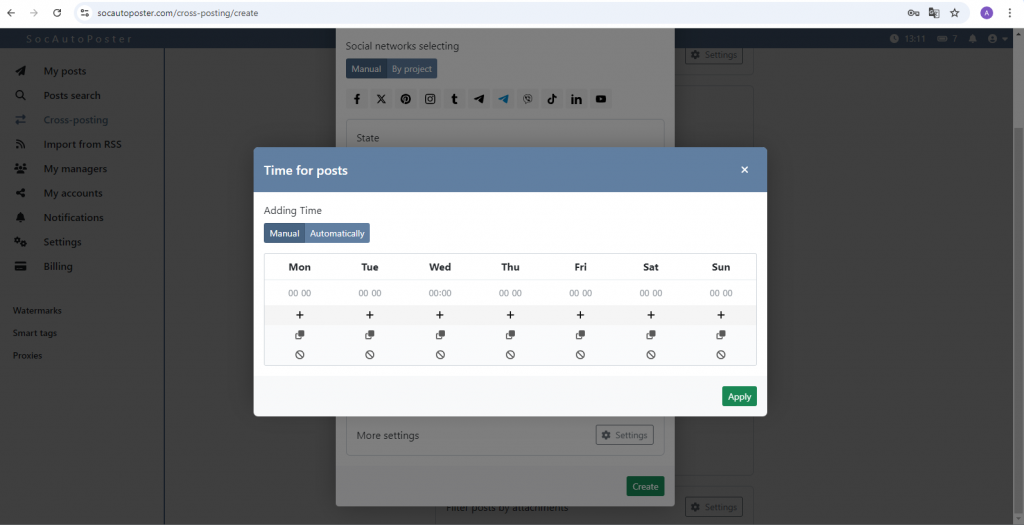
4) Zeitpunkt der Beiträge
Hier können Sie den Tag und die Uhrzeit auswählen, an dem Ihre Beiträge veröffentlicht werden sollen. Es gibt 2 Unterpunkte: Manuell und nach Projekt. Im manuellen Modus können Sie den Zeitpunkt des Versendens von Beiträgen selbst festlegen, und im automatischen Modus können Sie die gewünschte Anzahl von Nachrichten angeben, die pro Stunde versendet werden, und die Zeit wird zufällig in gleichen Abständen erstellt.
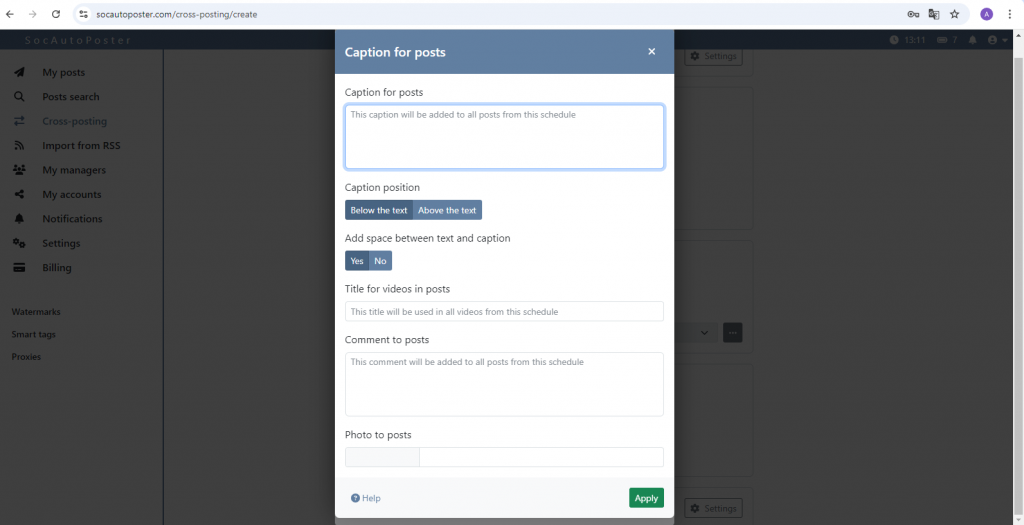
5) Signaturen von Nachrichten
Sie können eine Beschriftung für ein oder mehrere soziale Netzwerke angeben. Dazu platzieren Sie Textblöcke in speziellen Markierungen. Mehr darüber erfahren Sie, wenn Sie auf die Schaltfläche “Hilfe” klicken
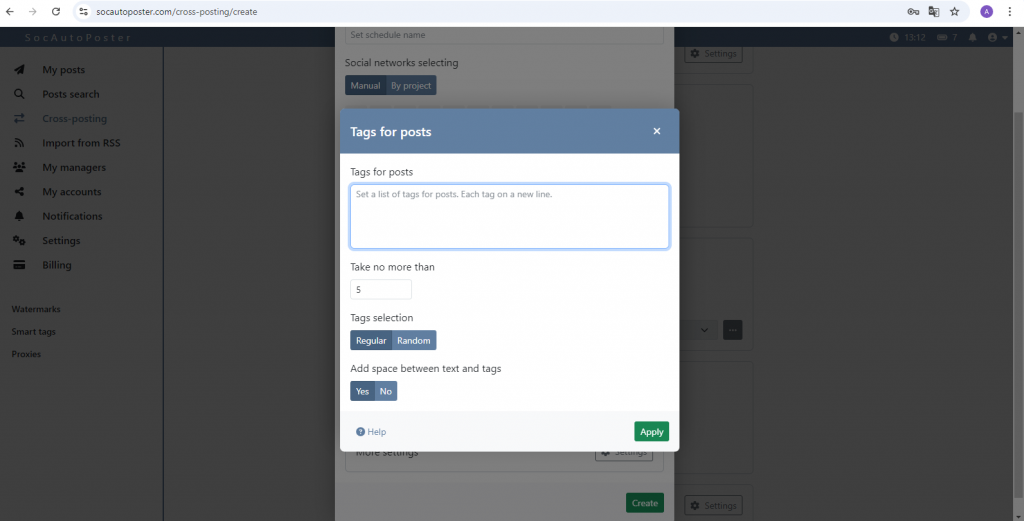
6) Tags für Beiträge
Hier können Sie verschiedene Hashtags für verschiedene soziale Netzwerke auswählen
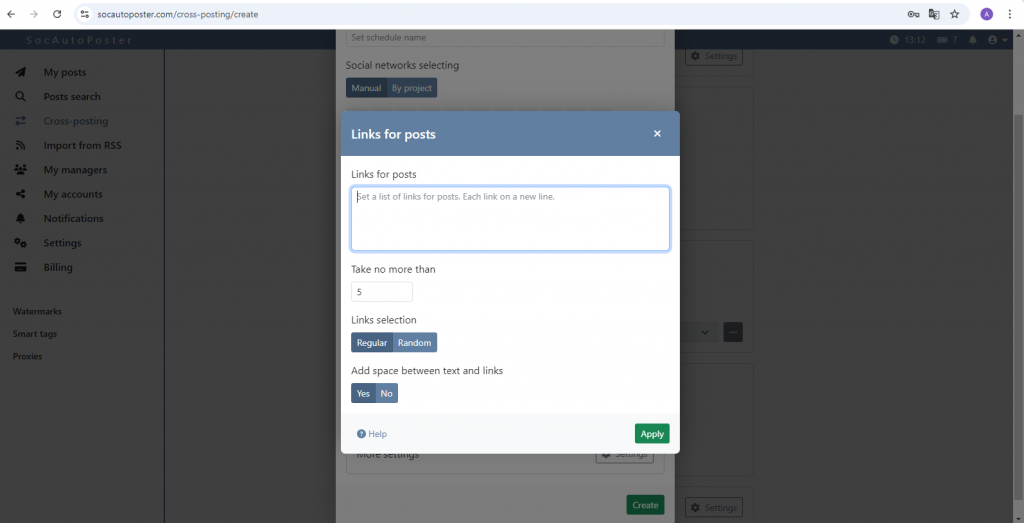
7) Links zu Stellen
Sie können Links für ein oder mehrere soziale Netzwerke angeben.
8) Weitere Einstellungen
In diesem Abschnitt können Sie zusätzliche Einstellungen oder Merkmale für veröffentlichte Beiträge auswählen
Schritt 8: Speichern
Nachdem Sie die vorherigen Schritte durchgeführt haben, können Sie Ihre Verbindung speichern, indem Sie auf die Schaltfläche “Erstellen” klicken.