
Как настроить автоматический постинг из Instagram в Telegram
В этом руководстве вы узнаете, как легко подключить свои аккаунты в Instagram и Telegram к сервису автопостинга, чтобы обеспечить автоматическую публикацию контента между ними. Это позволит вам сэкономить время и убедиться, что ваши посты всегда актуальны в разных социальных сетях. Следуйте пошаговым рекомендациям, чтобы настроить систему под себя.
Шаг 1: Войдите в свою учетную запись
Первый шаг - войти в свой аккаунт на платформе автопостинга. Это даст вам доступ ко всем необходимым функциям, позволяющим управлять контентом и подключаться к различным социальным сетям.
Перейдите на сайт и войдите в свою учетную запись.
Настройка перекрестного постинга
Сначала настроим кросспостинг, который позволит вам автоматически публиковать посты из одной социальной сети в другую.
Шаг 2: Зайдите в раздел кросс-постинга
Откройте сайт и перейдите в раздел “Кросспостинг”. Этот раздел предназначен для управления связями между различными социальными сетями и настройки автоматических публикаций.
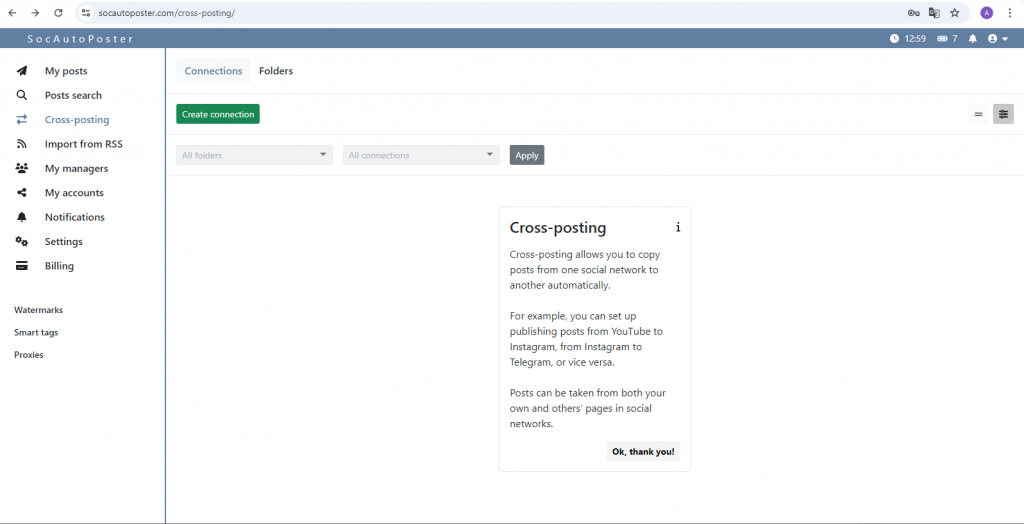
Шаг 3: Создайте новое соединение
В разделе “Соединения” выберите “Создать соединение”. Это позволит установить связь между источником сообщений и получателем, а также настроить другие дополнительные параметры.
Назначьте имя соединения. Выберите дружелюбное имя, чтобы легко идентифицировать это соединение в будущем. Например, если вы подключаете Instagram к Telegram, вы можете назвать его “Из Instagram в Telegram”.
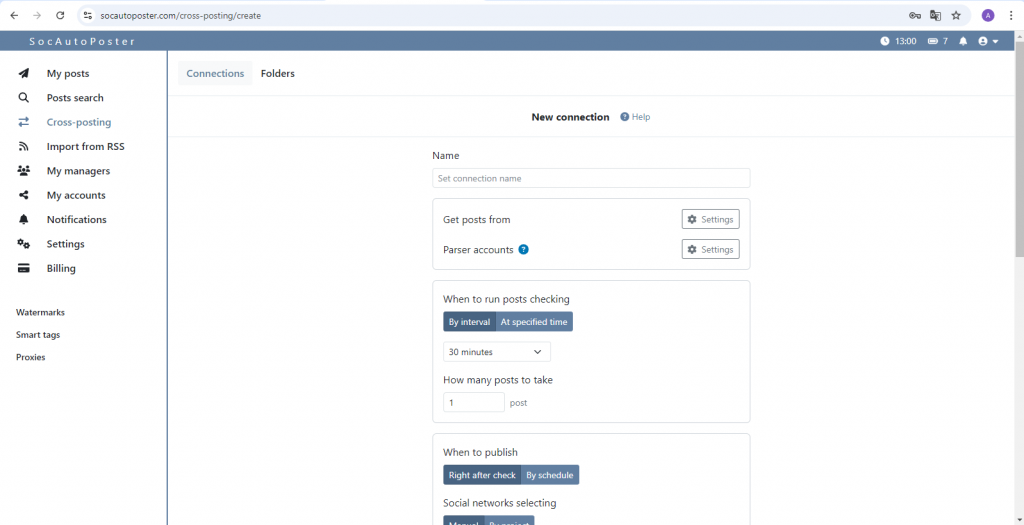
Шаг 4: Выберите социальную сеть
В разделе “Получать посты из” выберите социальную сеть, из которой вы хотите брать посты. Это может быть Instagram, Tumblr, TikTok или любая другая платформа, поддерживающая кросс-постинг.
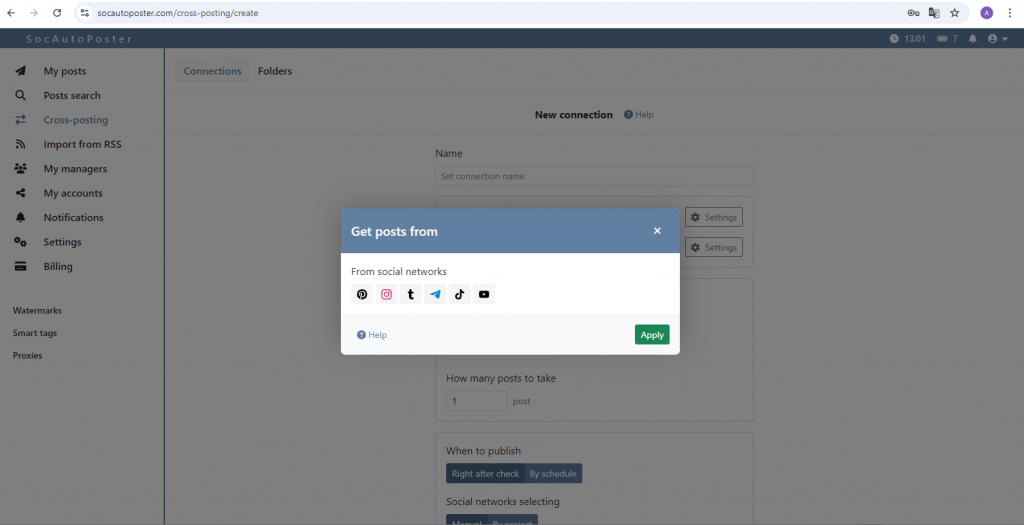
Введите ссылку на группу или аккаунт в выбранной социальной сети. Это важно для того, чтобы система могла находить и извлекать содержимое. Нажмите кнопку “Помощь”, чтобы посмотреть примеры указания ссылок.
Шаг 5: Установите учетную запись парсера
Перед настройкой парсерного аккаунта для Telegram необходимо подключить свою учетную запись Telegram в разделе “Мои аккаунты”.
Перейдите в раздел “Мои счета” и в разделе “Счет” нажмите на кнопку “Подключить счет”.
Выберите Telegram из списка доступных социальных сетей.
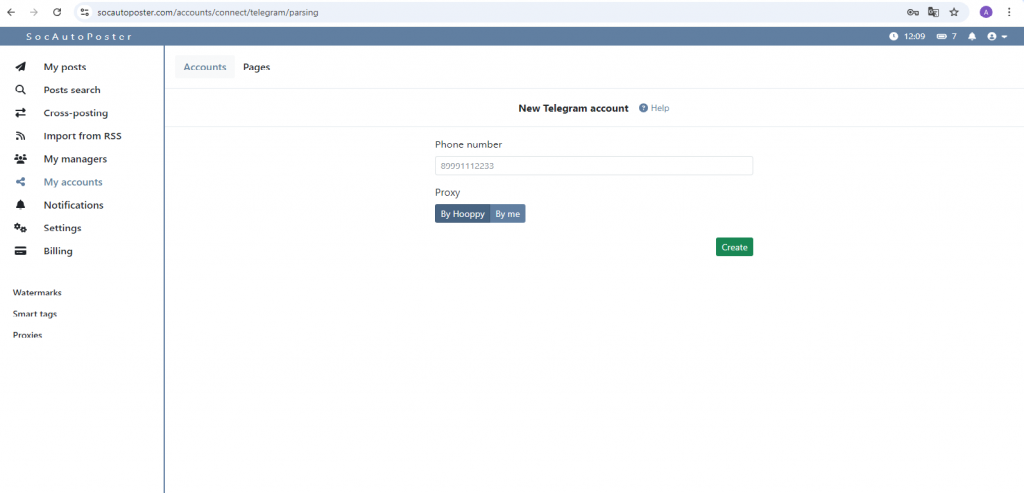
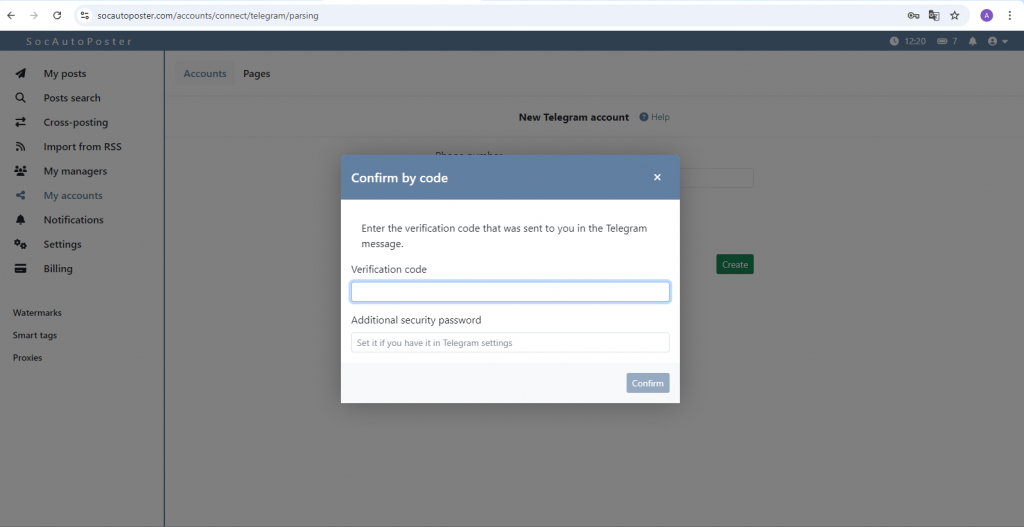
Введите номер телефона, связанный с вашей учетной записью Telegram.
Вы получите SMS с кодом в Telegram. Введите этот код в соответствующее поле, и ваш аккаунт будет успешно добавлен.
Шаг 6: Установка времени проверки сообщения
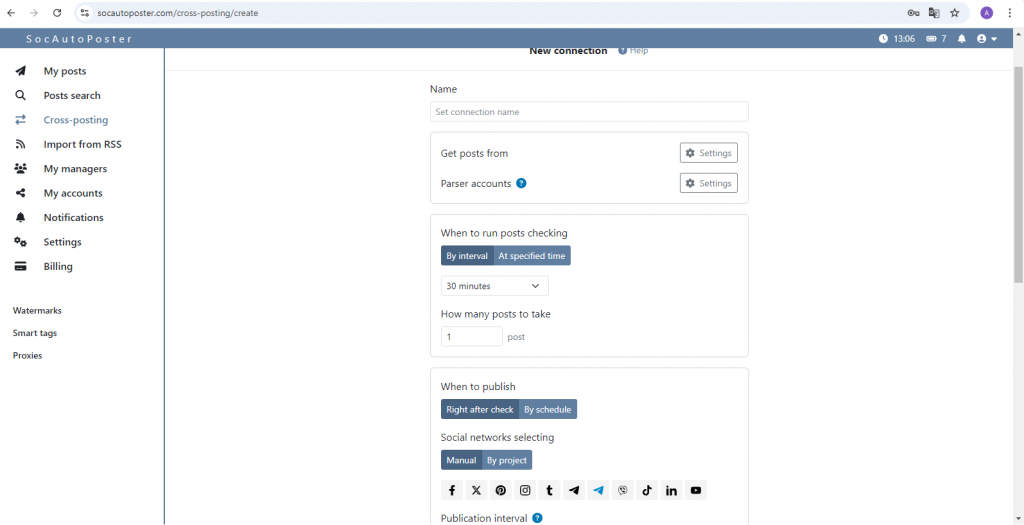
На этом этапе установите время, когда начинать проверку сообщений, а также количество сообщений. Это может быть, например, каждые 30 минут или 1 час, в зависимости от вашей активности и количества контента. Оптимальное время обеспечит актуальность и свежесть ваших сообщений.
Шаг 7: Опубликовать
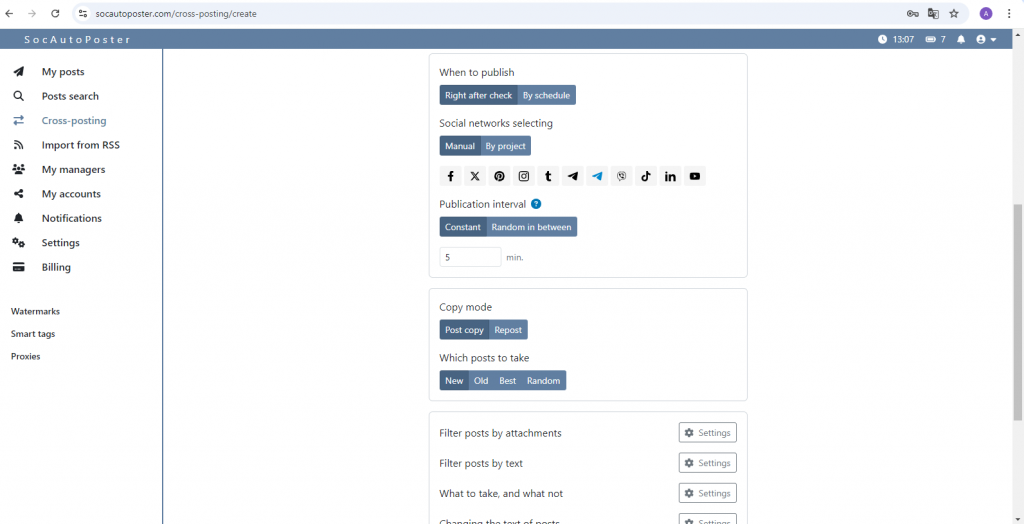
На этом этапе вы можете выбрать расписание публикаций, интервал между отправкой публикаций, а также выбор социальных сетей. После создания расписания вы можете выбрать режим копирования и то, какие посты отправлять (новые, старые, лучшие, случайные). После этого можно выбрать дополнительные характеристики для рассылки постов.
Создание расписания
График публикации:
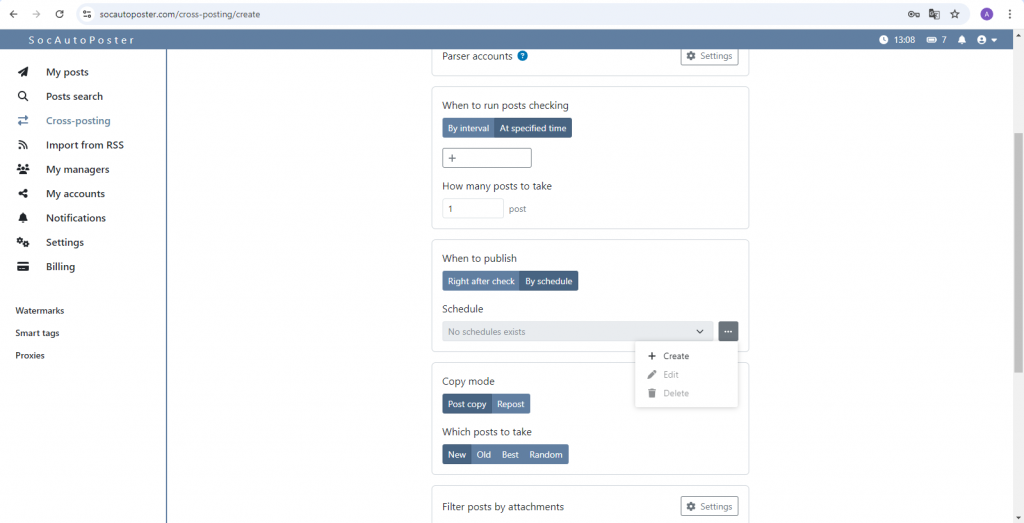
Здесь вы можете выбрать, когда будут опубликованы ваши посты. Есть 2 варианта: сразу после проверки или по расписанию. Чтобы создать расписание, перейдите в этот режим, нажмите на три точки и выберите подпункт “Создать”.
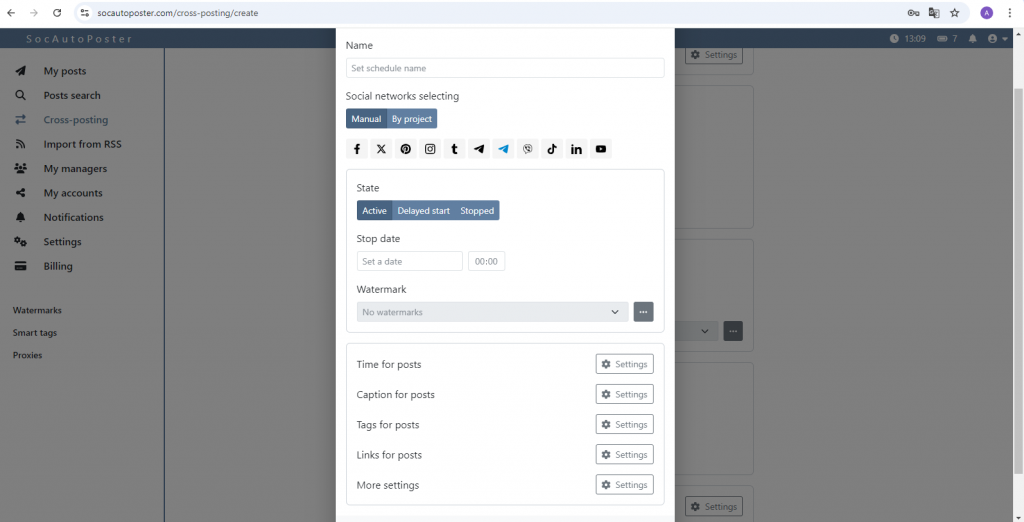
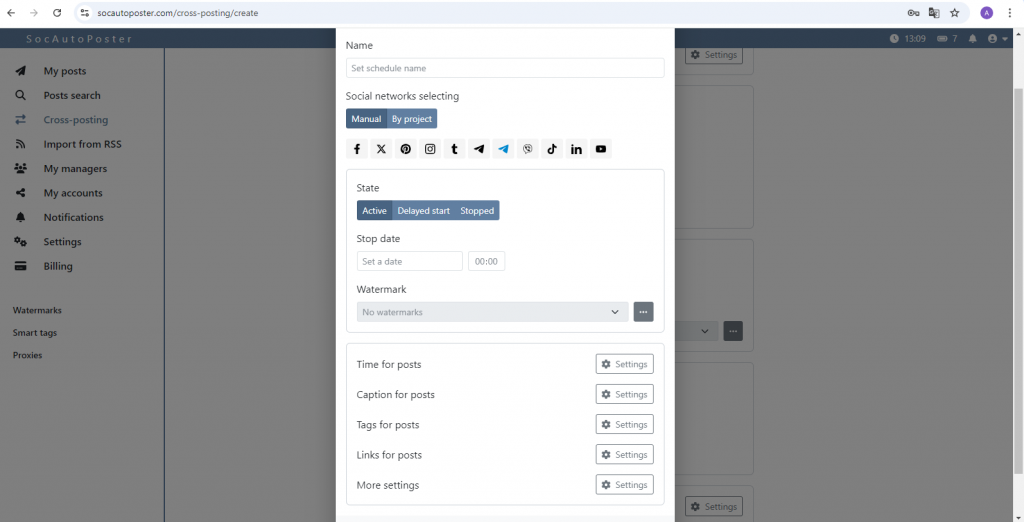
Перед вами появится окно “Создать расписание”:
1) Имя
Здесь вы можете задать имя для своего расписания.
2) Выбор социальных сетей
Есть 2 варианта: либо вручную, либо по проекту.
3) Состояние
Существует 3 типа состояния: активное, отложенный старт и пауза.
В активном списке можно установить дату, на которую будет назначено событие.
А в отложенном старте - дата начала и окончания.
4) Время сообщений
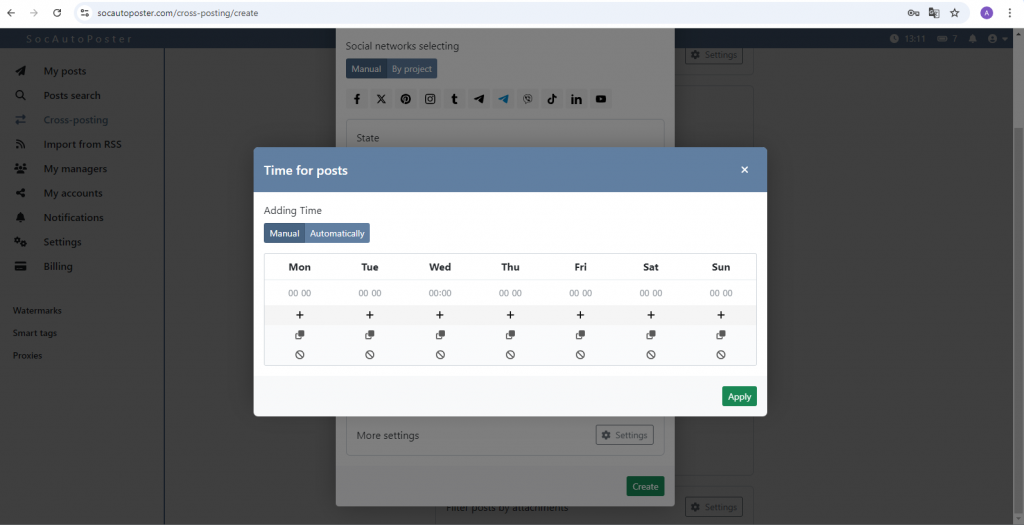
Здесь вы можете выбрать день и время, когда будут публиковаться ваши посты. Здесь есть 2 подпункта: Вручную и По проекту. В ручном режиме вы можете сами планировать время отправки постов, а в автоматическом режиме вы можете указать желаемое количество сообщений, отправляемых в час, и время будет создаваться случайным образом, через равные промежутки времени.
5) Подписи к сообщениям
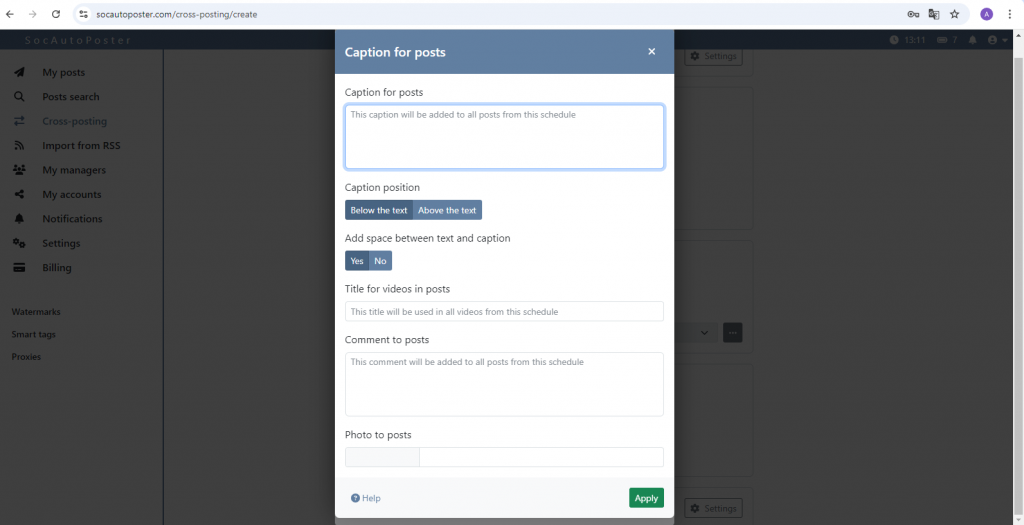
Вы можете указать надпись для одной или нескольких социальных сетей. Для этого поместите текстовые блоки в специальные маркеры. Подробнее об этом вы можете узнать, нажав на кнопку “Помощь”.
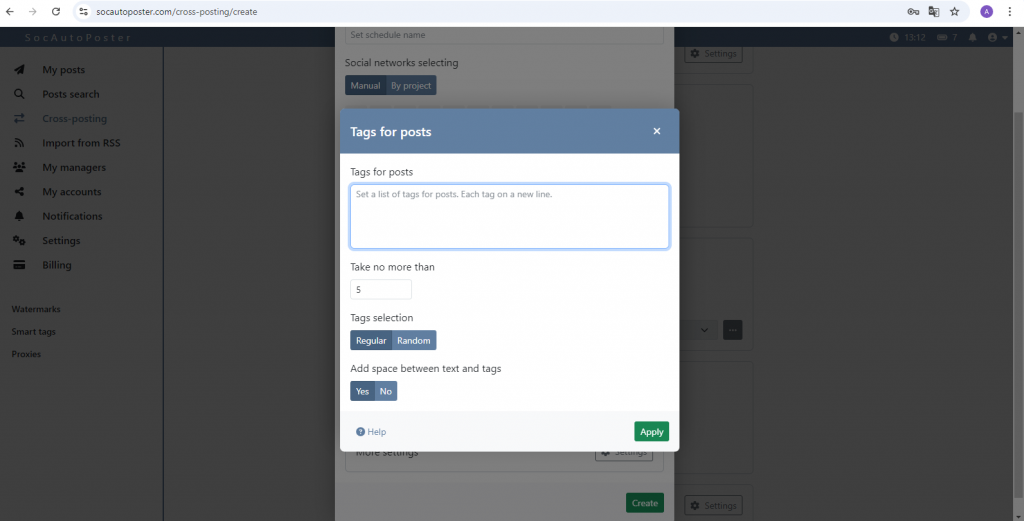
6) Теги для постов
Здесь вы можете выбрать разные хэштеги для разных социальных сетей
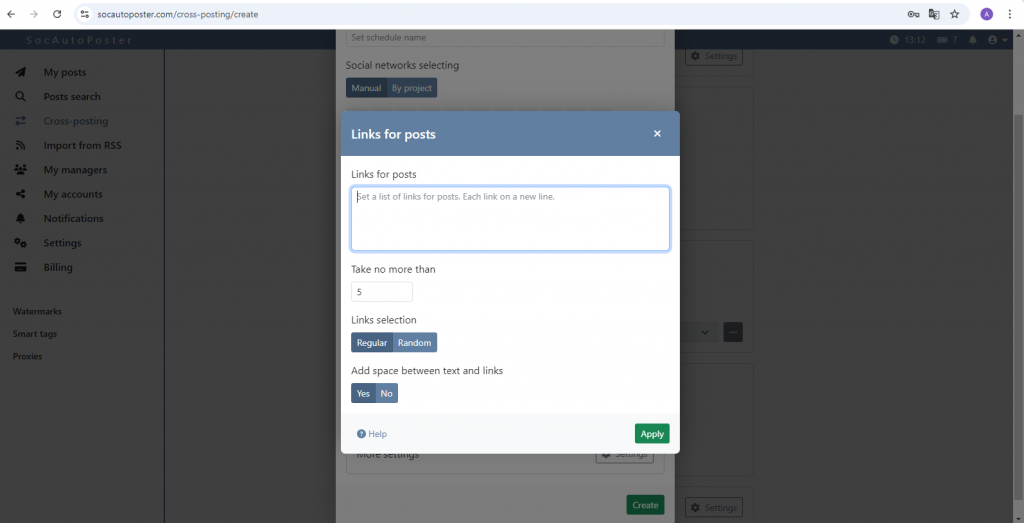
7) Ссылки на посты
Вы можете указать ссылки для одной или нескольких социальных сетей.
8) Дополнительные настройки
В этом разделе вы можете выбрать дополнительные настройки или характеристики для опубликованных сообщений
Шаг 8: Сохранить
После выполнения предыдущих шагов вы можете сохранить свое соединение, нажав на кнопку “Создать”.