
Como configurar a postagem automática do Instagram para o Telegram
Neste tutorial, você aprenderá a conectar facilmente suas contas do Instagram e do Telegram ao serviço de postagem automática, para garantir que o conteúdo seja publicado automaticamente entre elas. Isso permitirá que você economize tempo e garanta que suas publicações sejam sempre relevantes em diferentes redes sociais. Siga as recomendações passo a passo para personalizar o sistema a seu favor.
Etapa 1: Faça login em sua conta
A primeira etapa é fazer login em sua conta na plataforma de postagem automática. Isso lhe dará acesso a todos os recursos necessários que permitem gerenciar o conteúdo e conectar-se a várias redes sociais.
Acesse o site e faça login em sua conta.
Configuração de postagem cruzada
Primeiro, vamos configurar a postagem cruzada, que permitirá que você publique automaticamente postagens de uma rede social em outra.
Etapa 2: Acesse a seção de postagem cruzada
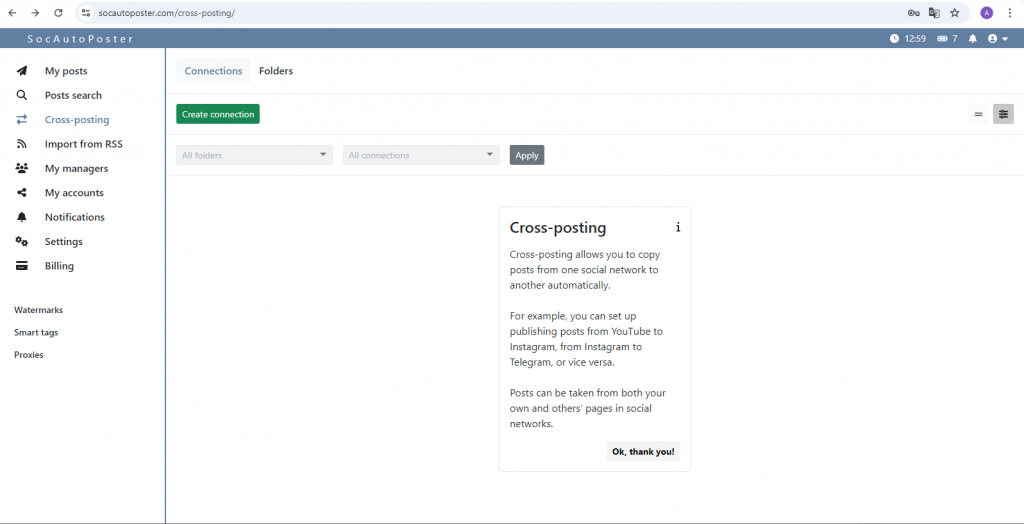
Abra o site e vá para a seção “Cross-posting”. Essa seção é destinada ao gerenciamento de conexões entre diferentes redes sociais e à configuração de publicações automáticas.
Etapa 3: Criar uma nova conexão
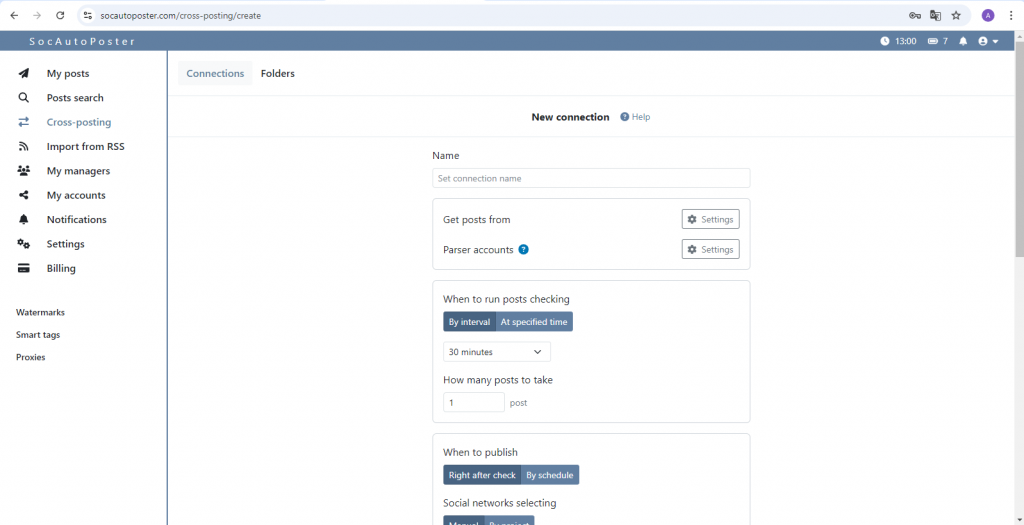
Na seção “Connections” (Conexões), selecione “create connection” (criar conexão). Isso permitirá que você estabeleça um link entre a origem das postagens e o destinatário, além de configurar outros parâmetros adicionais.
Atribua um nome à conexão. Escolha um nome amigável para identificar facilmente essa conexão no futuro. Por exemplo, se você conectar o Instagram ao Telegram, poderá chamá-lo de “Do Instagram ao Telegram”.
Etapa 4: Escolha uma rede social
Na seção “Get posts from” (Obter publicações de), selecione a rede social da qual deseja obter publicações. Pode ser o Instagram, o Tumblr, o TikTok ou qualquer outra plataforma que ofereça suporte à postagem cruzada.
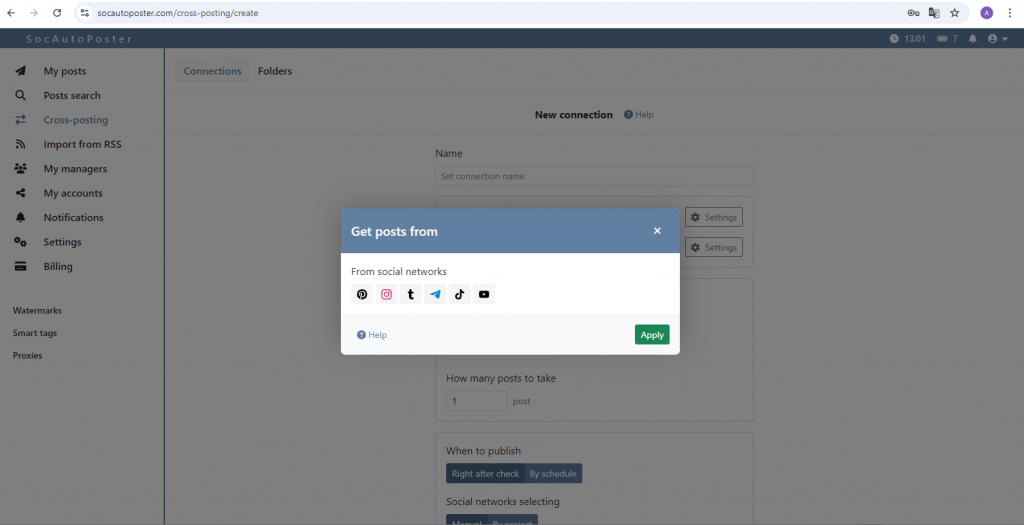
Digite um link para o grupo ou conta na rede social selecionada. Isso é importante para que o sistema possa localizar e recuperar o conteúdo. Clique no botão “Ajuda” para ver exemplos de como especificar links.
Etapa 5: Instalar uma conta do analisador
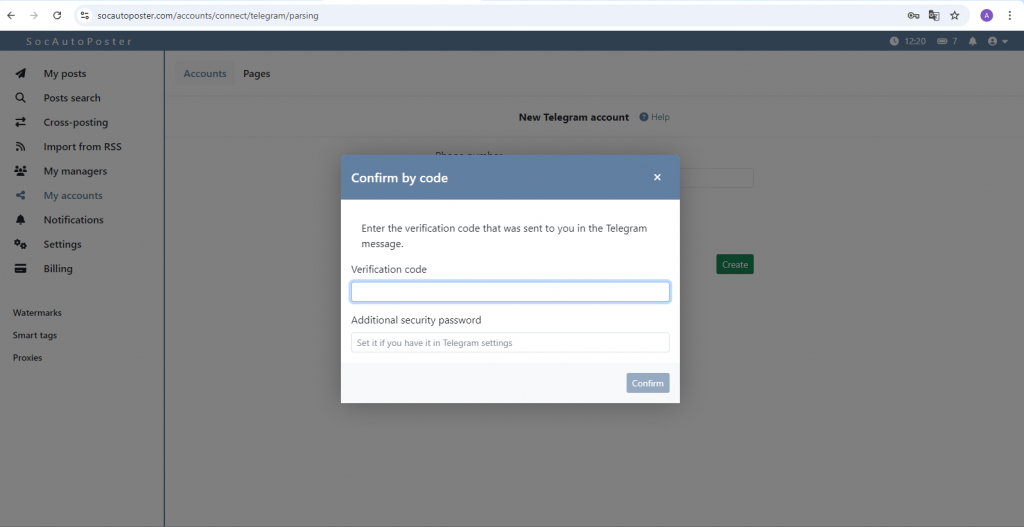
Antes de configurar uma conta de analisador para o Telegram, você precisa conectar sua conta do Telegram na seção “My accounts” (Minhas contas).
Vá para “My accounts” (Minhas contas) e, na seção “Account” (Conta), clique no botão “Connect account” (Conectar conta).
Selecione Telegram na lista de redes sociais disponíveis.
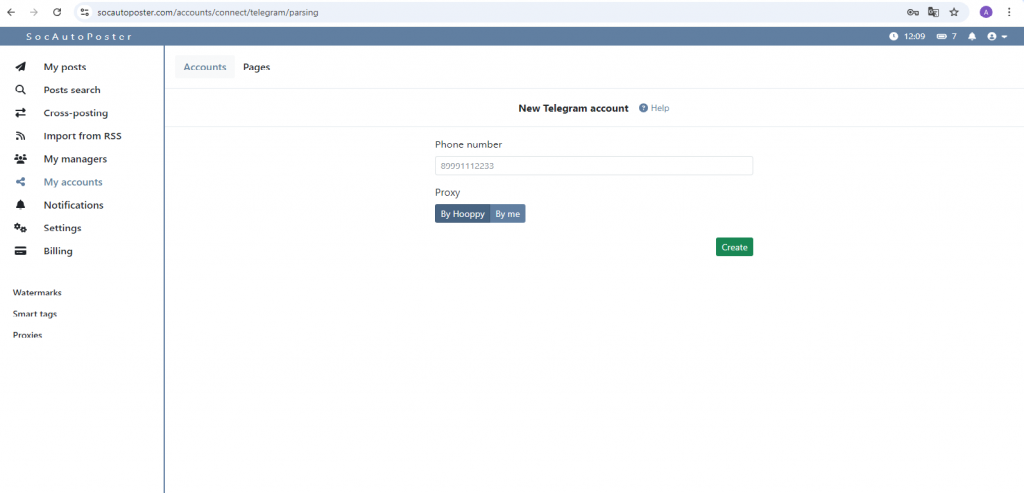
Digite seu número de telefone, associado à sua conta do Telegram.
Você receberá um SMS com o código no Telegram. Digite esse código no campo apropriado e sua conta será adicionada com sucesso.
Etapa 6: Definir o tempo de verificação da mensagem
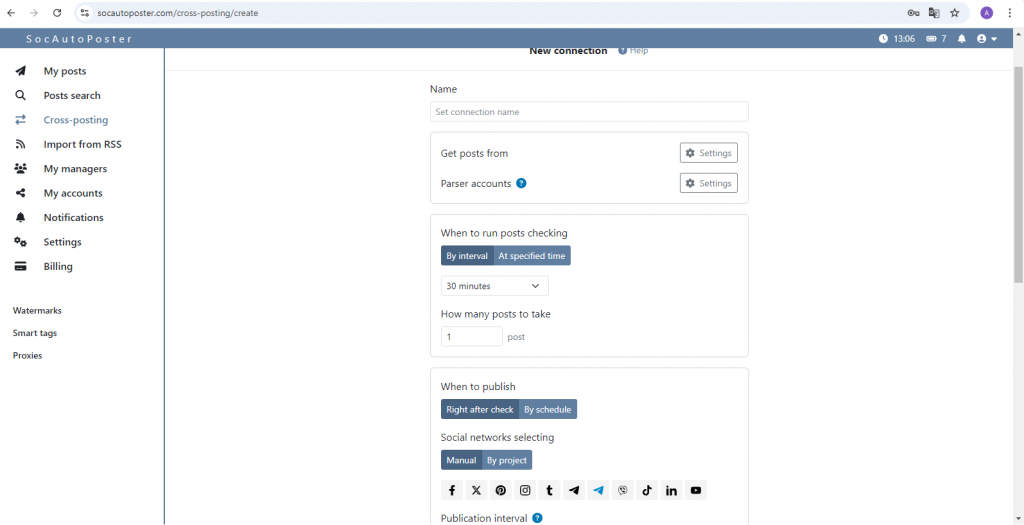
Nessa etapa, defina o horário, quando começar a verificar as mensagens, bem como o número de publicações. Isso pode ser, por exemplo, a cada 30 minutos ou 1 hora, dependendo de sua atividade e da quantidade de conteúdo. O horário ideal garantirá que suas postagens estejam atualizadas e frescas.
Etapa 7: Publicar
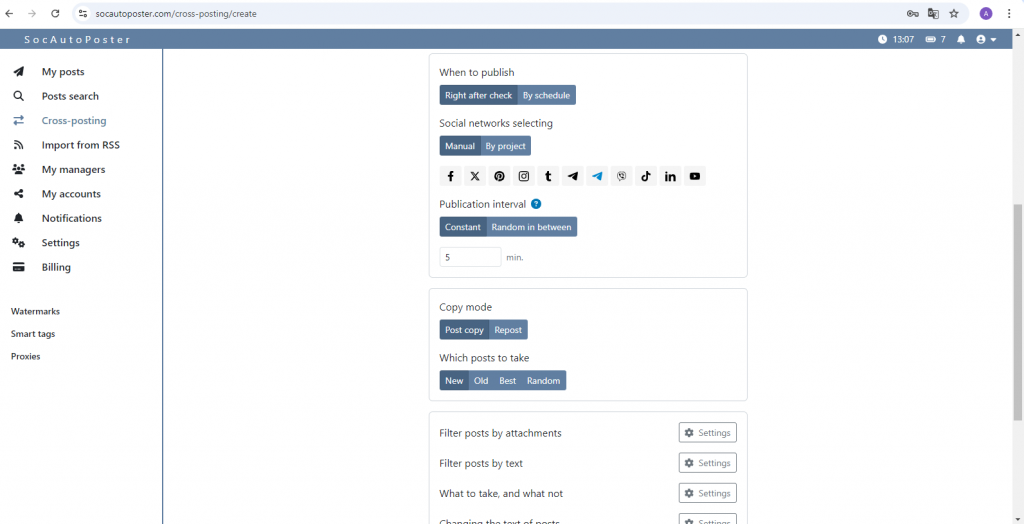
Nessa etapa, você pode escolher a programação de publicação, o intervalo entre o envio de publicações, bem como a escolha das redes sociais. Depois de criar a programação, você pode escolher o modo de cópia e quais publicações enviar (novas, antigas, melhores, aleatórias). Depois disso, você pode escolher características adicionais para o envio de publicações.
Criação de uma programação
Cronograma de publicação:
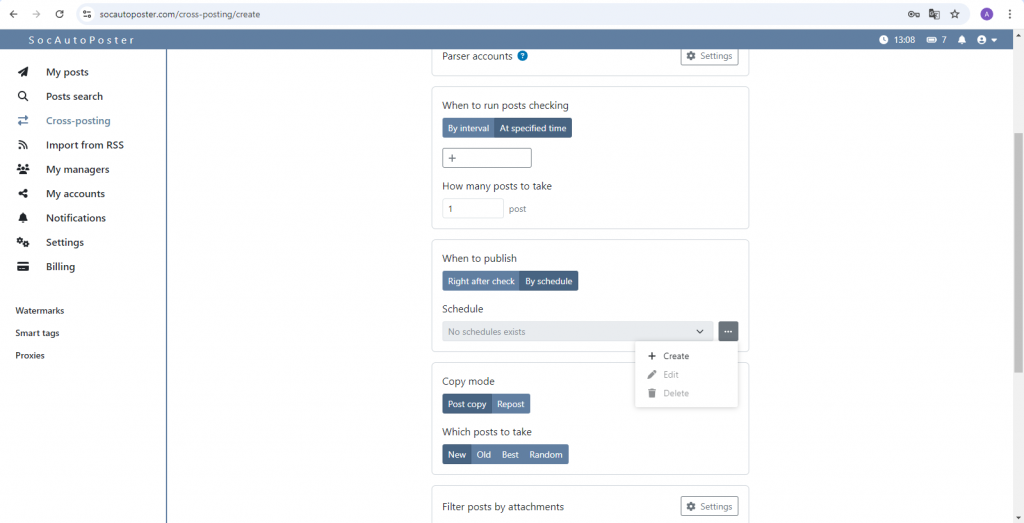
Aqui você pode escolher quando suas postagens serão publicadas. Há duas opções: imediatamente após a verificação ou de acordo com a programação. Para criar uma programação, você alterna para esse modo, clica nos três pontos e seleciona o subitem “Create” (Criar).
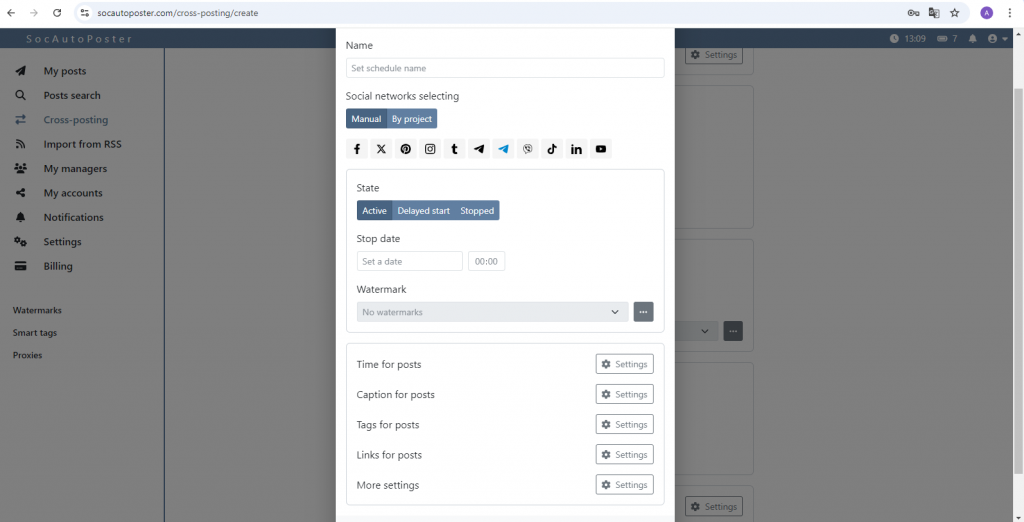
A janela “Create schedule” (Criar agendamento) é exibida na sua frente:
1) Nome
Aqui você pode definir um nome para sua agenda.
2) Escolha de redes sociais
Há duas opções: manualmente ou por projeto.
3) Condição
Há três tipos de estado: ativo, início retardado e pausado.
Na lista ativa, você pode definir uma data para configurar o evento.
E no início atrasado - a data de início e de término.
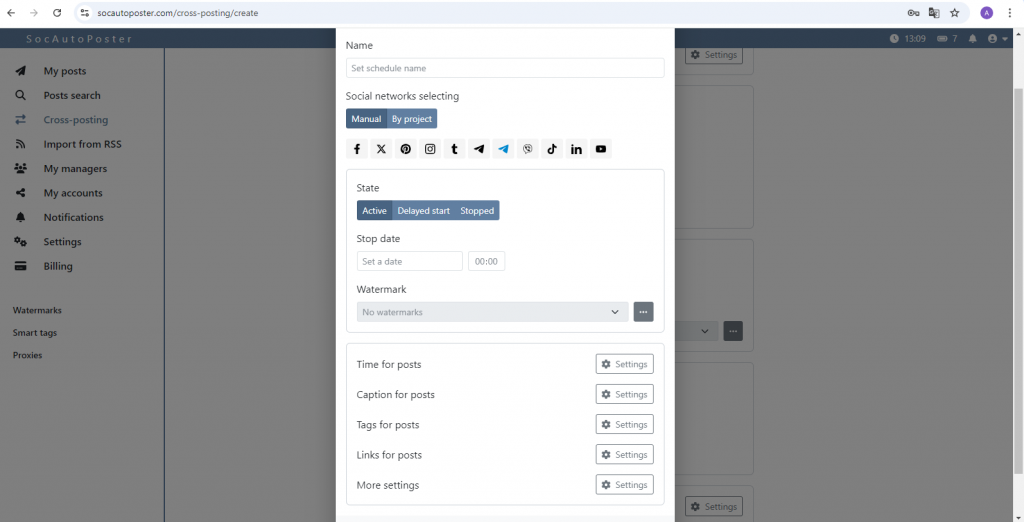
4) Horário das postagens
Aqui você pode escolher o dia e a hora em que suas postagens serão publicadas. Há dois subitens: Manual e por projeto. No modo manual, você mesmo pode programar o horário de envio das postagens e, no modo automático, pode especificar o número desejado de mensagens, enviadas por hora, e o horário será criado aleatoriamente, em intervalos iguais.
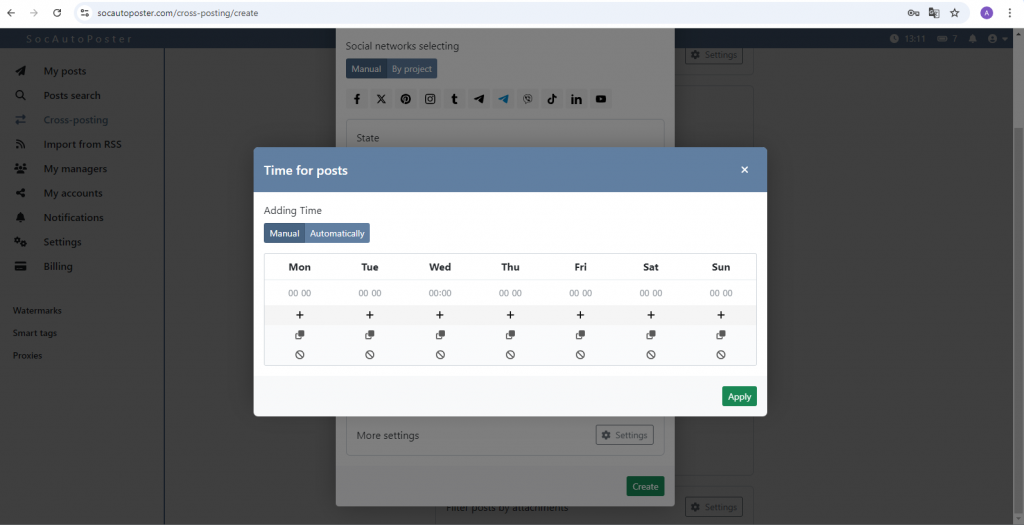
5) Assinaturas de mensagens
Você pode especificar uma legenda para uma ou mais redes sociais. Para fazer isso, coloque blocos de texto em marcadores especiais. Você pode obter mais informações sobre isso clicando no botão “Ajuda”
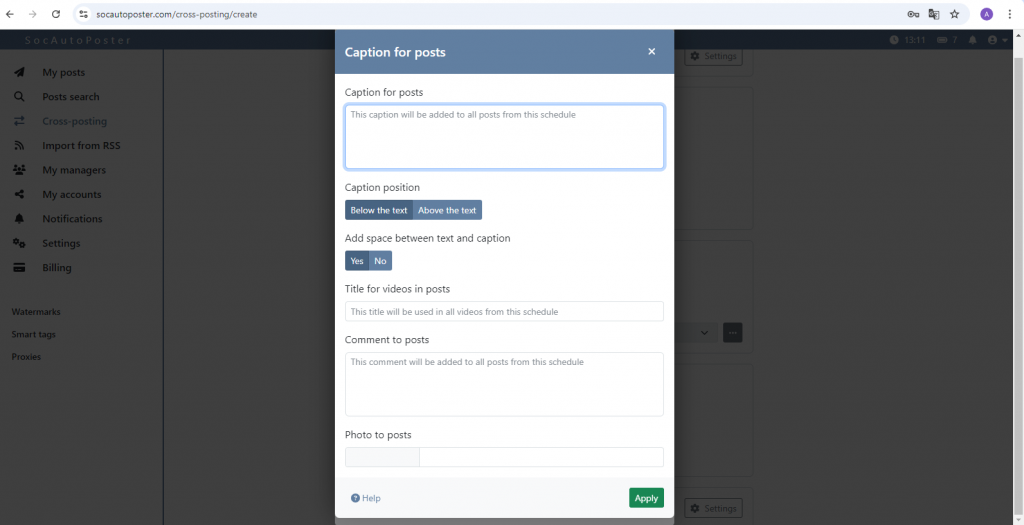
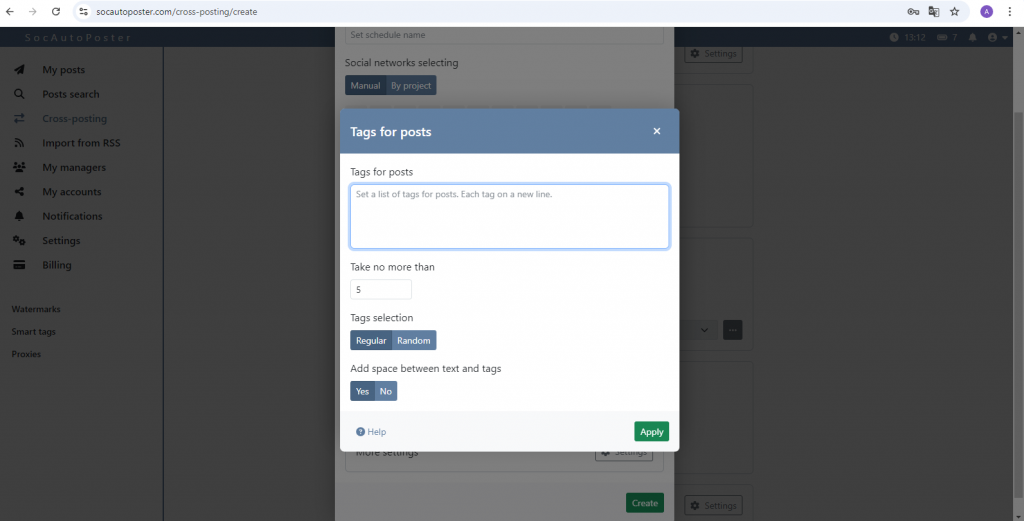
6) Tags para postagens
Aqui você pode escolher hashtags diferentes para redes sociais diferentes
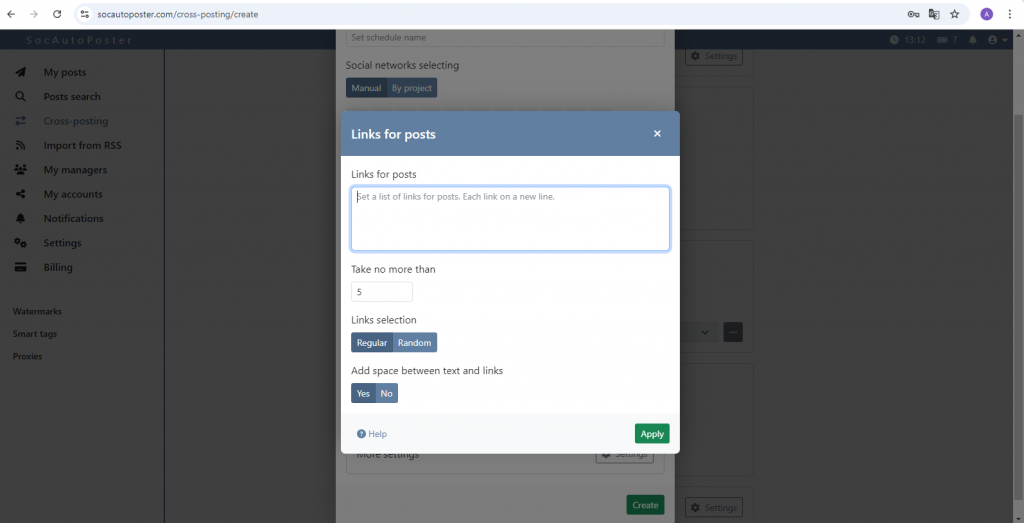
7) Links para postagens
Você pode especificar links para uma ou mais redes sociais.
8) Mais configurações
Nessa seção, é possível escolher configurações ou características adicionais para os posts publicados
Etapa 8: Salvar
Depois de concluir as etapas anteriores, você pode salvar sua conexão clicando no botão “Create” (Criar)