
Cómo configurar la publicación automática de Instagram en Telegram
En este tutorial, aprenderás cómo conectar fácilmente tus cuentas de Instagram y Telegram al servicio de autopublicación, para asegurarte de que el contenido se publica automáticamente entre ellas. Esto te permitirá ahorrar tiempo y asegurarte de que tus publicaciones sean siempre relevantes en las diferentes redes sociales. Sigue las recomendaciones paso a paso, para personalizar el sistema en tu beneficio.
Paso 1: Acceda a su cuenta
El primer paso es acceder a su cuenta en la plataforma de autoposting. Esto te dará acceso a todas las funciones necesarias que te permitirán gestionar contenidos y conectarte a varias redes sociales.
Vaya al sitio e inicie sesión en su cuenta.
Establecer la publicidad cruzada
En primer lugar, vamos a configurar el cross-posting, que te permitirá publicar automáticamente posts de una red social a otra.
Paso 2: Acceder a la sección de publicidad cruzada
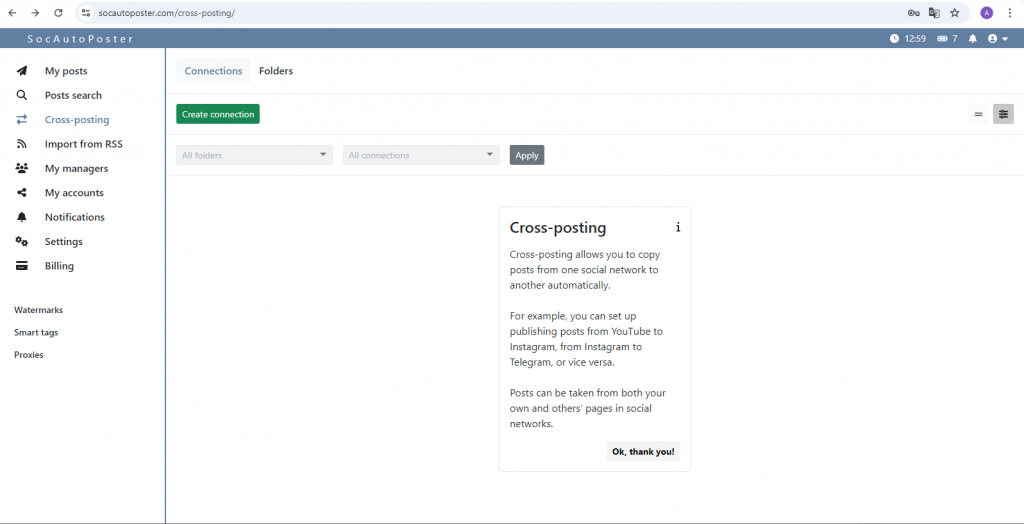
Abra el sitio y vaya a la sección “Cross-posting”. Esta sección está pensada para gestionar las conexiones entre distintas redes sociales y configurar publicaciones automáticas.
Paso 3: Crear una nueva conexión
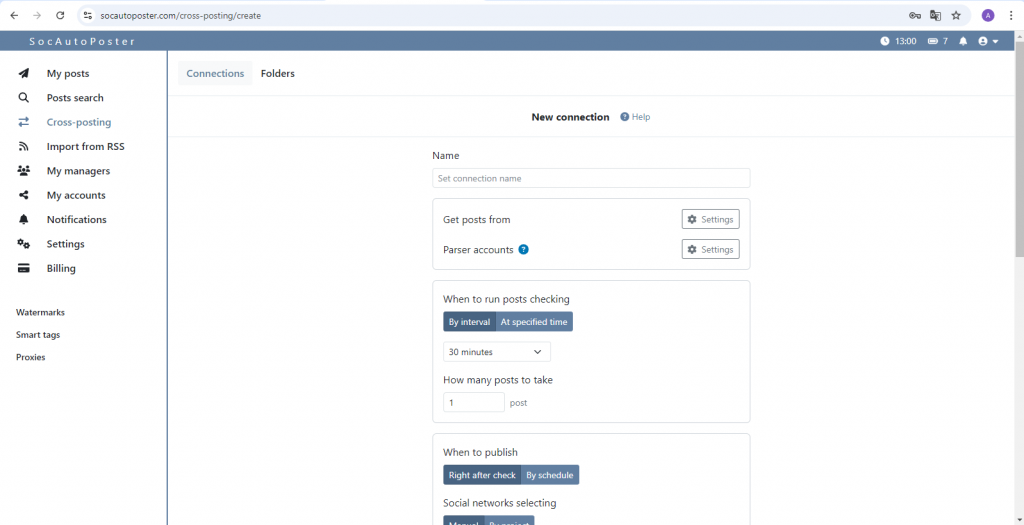
En la sección “Conexiones”, seleccione “crear conexión”. Esto le permitirá establecer un vínculo entre el origen de los mensajes y el destinatario, así como configurar otros parámetros adicionales.
Asigne un nombre a la conexión. Elige un nombre amigable, para identificar fácilmente esta conexión en el futuro. Por ejemplo, si conectas Instagram a Telegram, puedes llamarla “De Instagram a Telegram”.
Paso 4: Elegir una red social
En la sección “Obtener publicaciones de”, selecciona la red social de la que quieres tomar las publicaciones. Puede ser Instagram, Tumblr, TikTok o cualquier otra plataforma que admita la publicación cruzada.
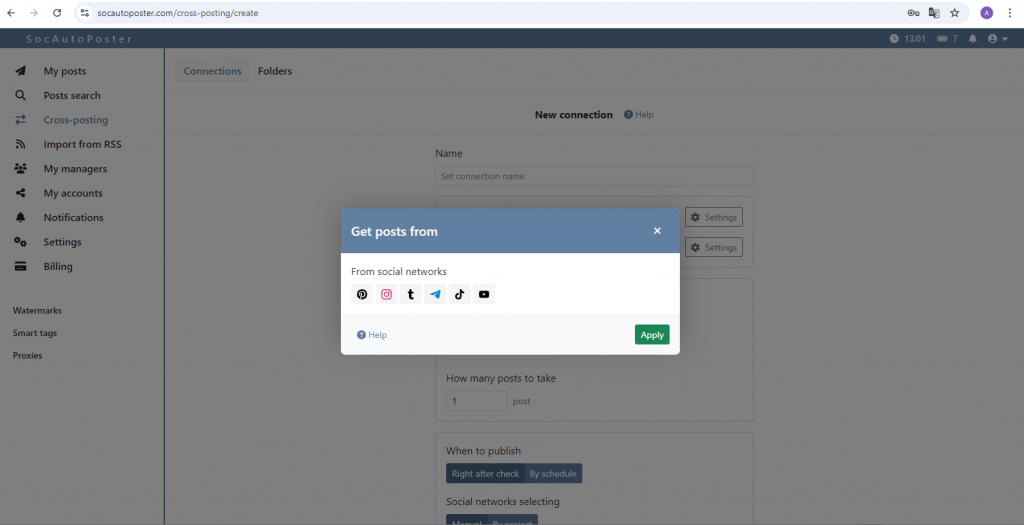
Introduzca un enlace al grupo o cuenta en la red social seleccionada. Esto es importante para que el sistema pueda encontrar y recuperar contenidos. Haz clic en el botón “Ayuda” para ver ejemplos de cómo especificar enlaces.
Paso 5: Instalar una cuenta de analizador sintáctico
Antes de configurar una cuenta de parser para Telegram, necesitas conectar tu cuenta de Telegram en la sección “Mis cuentas”.
Vaya a “Mis cuentas” y, en la sección “Cuenta”, pulse el botón “Conectar cuenta”.
Selecciona Telegram de la lista de redes sociales disponibles.
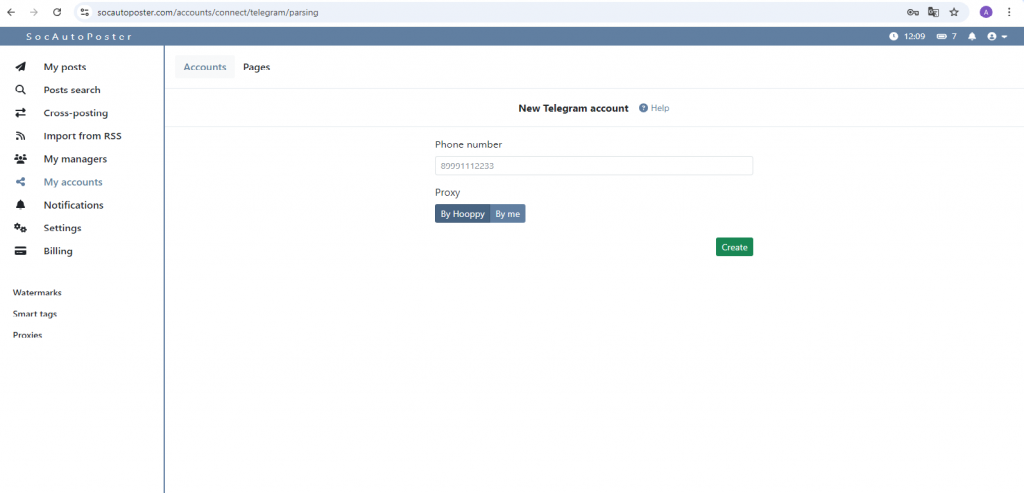
Introduce tu número de teléfono, asociado a tu cuenta de Telegram.
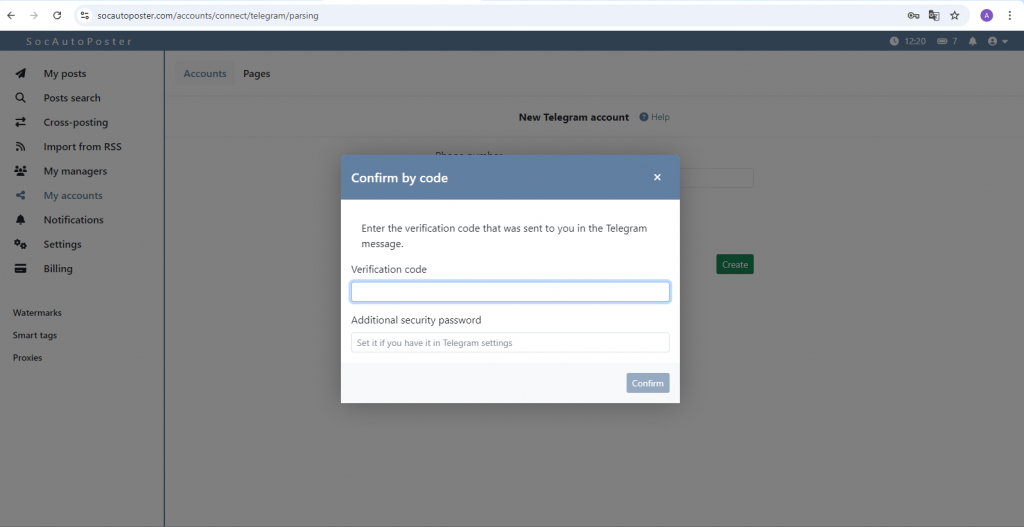
Recibirás un SMS con el código en Telegram. Introduce este código en el campo correspondiente y tu cuenta se añadirá correctamente.
Paso 6: Establecer el tiempo de verificación del mensaje
En esta fase, establece la hora, cuándo empezar a comprobar los mensajes, así como el número de publicaciones. Puede ser, por ejemplo, cada 30 minutos o cada 1 hora, en función de tu actividad y de la cantidad de contenidos. El tiempo óptimo garantizará que tus mensajes estén actualizados y frescos.
Paso 7: Publicar
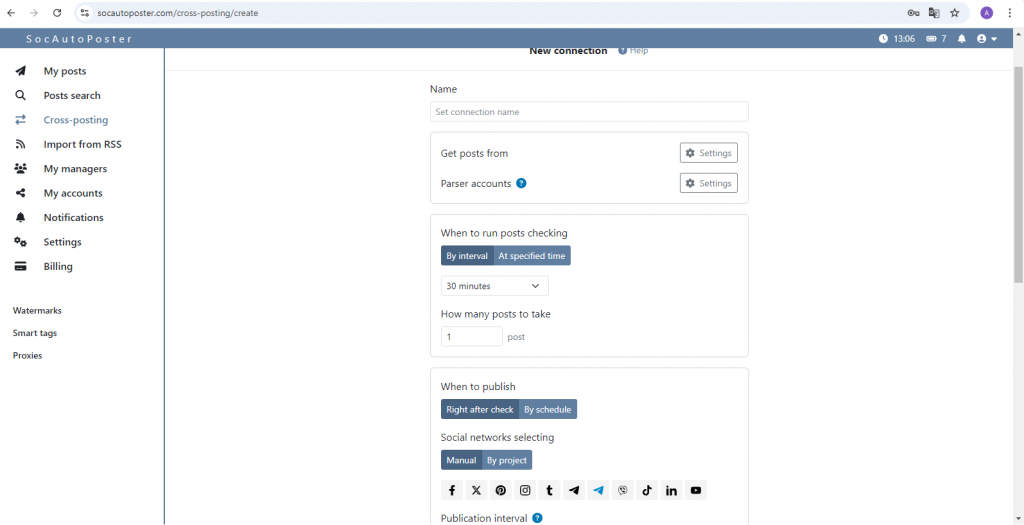
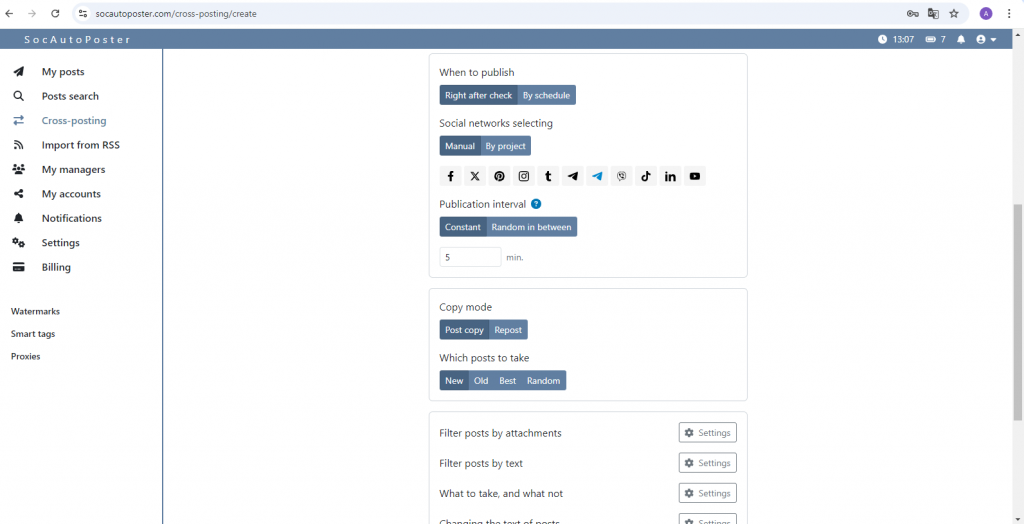
En esta fase, puedes elegir el calendario de publicación, el intervalo entre envíos de publicaciones, así como la elección de las redes sociales. Después de crear el calendario, puedes elegir el modo de copia y qué publicaciones enviar (nuevas, antiguas, mejores, aleatorias). Después, puedes elegir características adicionales para el envío de publicaciones.
Crear un calendario
Calendario de publicación:
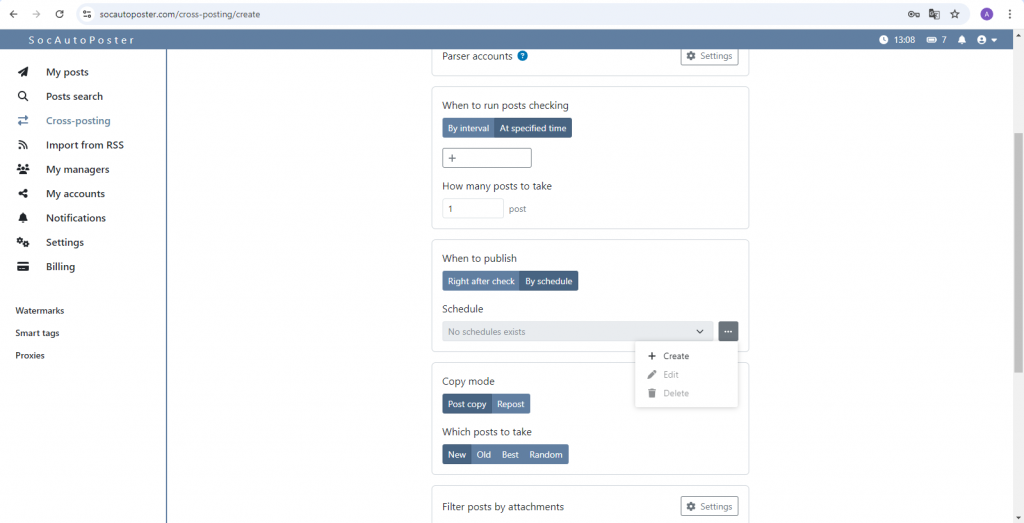
Aquí puede elegir cuándo se publicarán sus entradas. Hay 2 opciones: inmediatamente después de la comprobación o según el horario. Para crear un horario, se cambia a este modo, haga clic en tres puntos y seleccione el sub-elemento “Crear”.
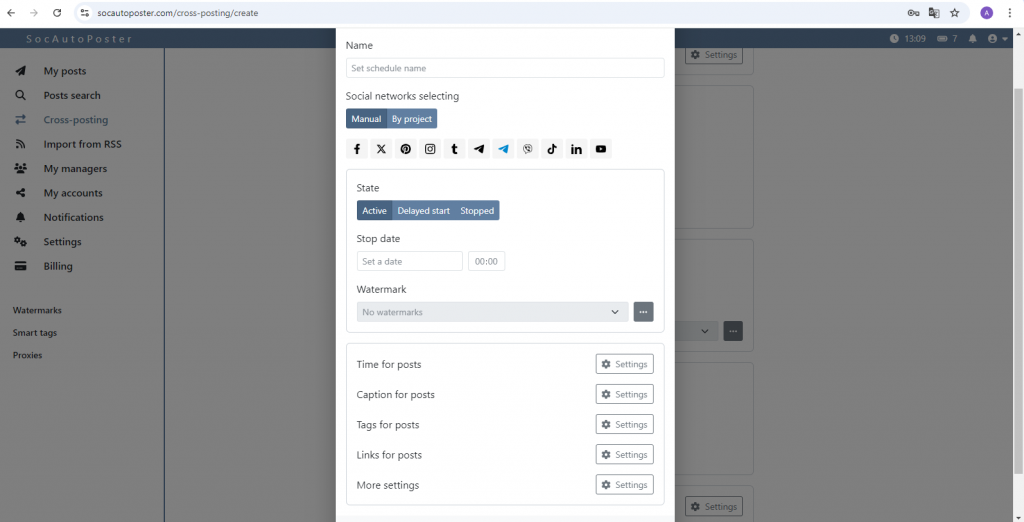
Aparecerá la ventana “Crear horario”:
1) Nombre
Aquí puede establecer un nombre para su horario.
2) Elegir las redes sociales
Hay 2 opciones: manualmente o por proyecto.
3) Condición
Existen 3 tipos de estado: activo, inicio retardado y en pausa.
En la lista activa, puede fijar una fecha para organizar el evento.
Y en el inicio diferido: la fecha de inicio y de finalización.
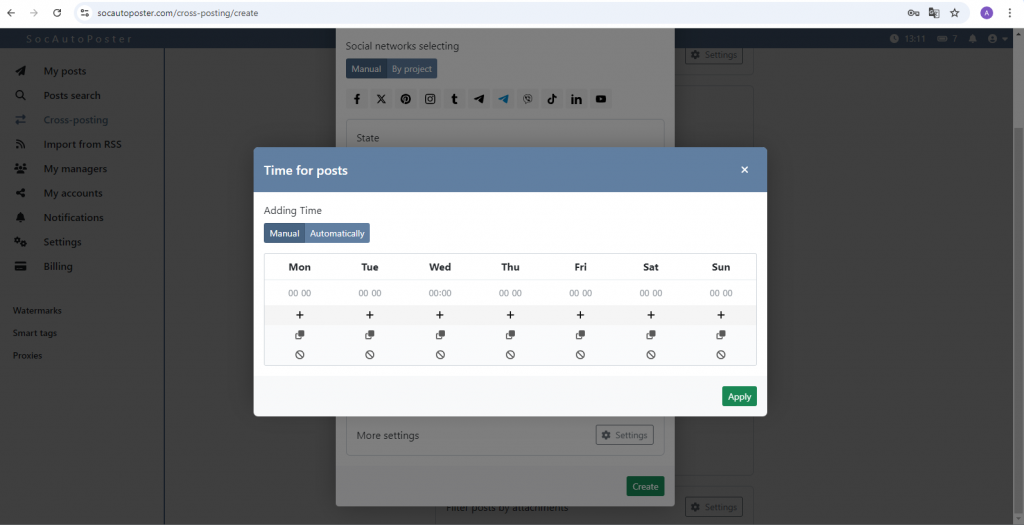
4) Horario de los puestos
Aquí puede elegir el día y la hora en que se publicarán sus entradas. Hay 2 subapartados: Manual y por proyecto. En modo manual, puedes programar tú mismo la hora de envío de los posts, y en modo automático, puedes especificar el número deseado de mensajes, enviados por hora, y la hora se creará aleatoriamente, a intervalos iguales.
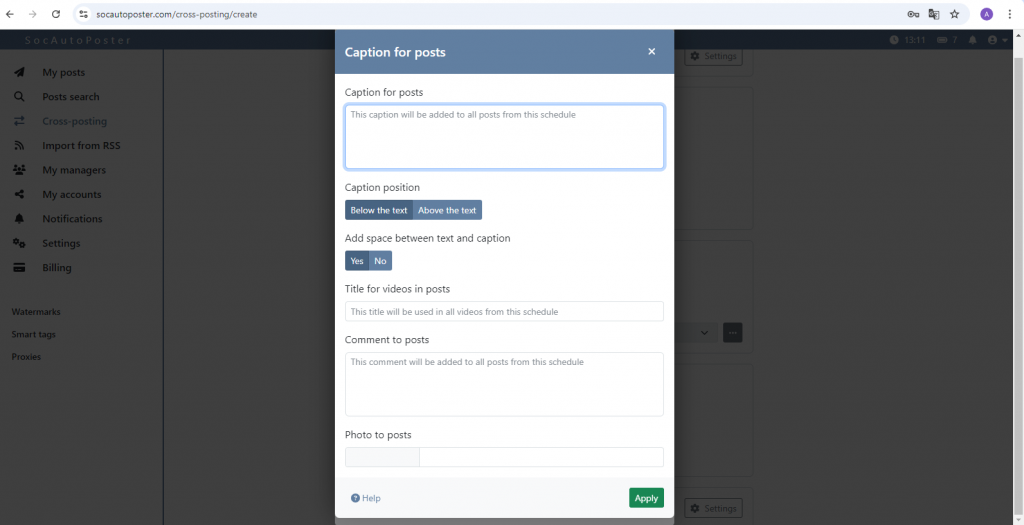
5) Firmas de mensajes
Puede especificar un pie de foto para una o varias redes sociales. Para ello, coloque bloques de texto en marcadores especiales. Para más información, haz clic en el botón “Ayuda”.
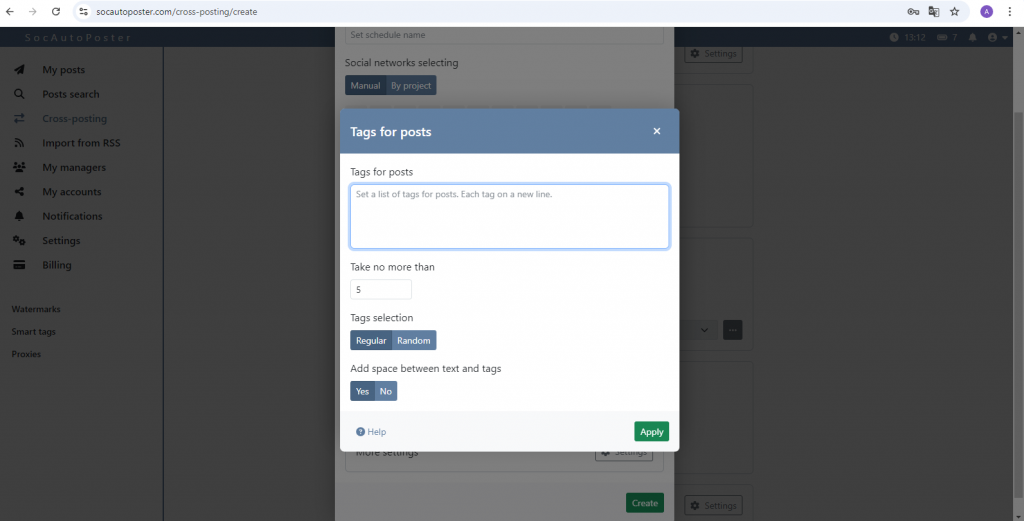
6) Etiquetas para las entradas
Aquí puedes elegir diferentes hashtags para diferentes redes sociales
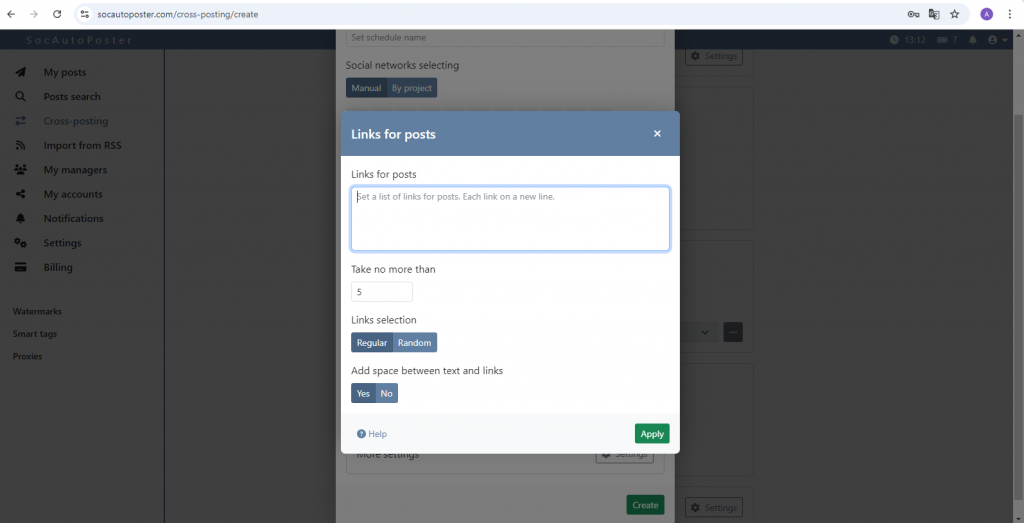
7) Enlaces a entradas
Puede especificar enlaces para una o varias redes sociales.
8) Más ajustes
En esta sección, puede elegir ajustes o características adicionales para las entradas publicadas
Paso 8: Guardar
Una vez completados los pasos anteriores, puede guardar su conexión pulsando el botón “Crear”.