
Comment configurer la publication automatique d'Instagram sur Telegram ?
Dans ce tutoriel, vous apprendrez à connecter facilement vos comptes Instagram et Telegram au service de publication automatique, afin que le contenu soit automatiquement publié entre eux. Cela vous permettra de gagner du temps et de vous assurer que vos posts sont toujours pertinents sur les différents réseaux sociaux. Suivez les recommandations étape par étape, pour personnaliser le système à votre avantage.
Étape 1 : Connexion à votre compte
La première étape consiste à vous connecter à votre compte sur la plateforme d'autopostage. Vous aurez ainsi accès à toutes les fonctionnalités nécessaires pour gérer le contenu et vous connecter aux différents réseaux sociaux.
Allez sur le site et connectez-vous à votre compte.
Mise en place du cross-posting
Tout d'abord, configurons l'affichage croisé, qui vous permettra de publier automatiquement des messages d'un réseau social à l'autre.
Étape 2 : Accéder à la section "cross-posting" (affichage croisé)
Ouvrez le site et allez dans la section “Cross-posting”. Cette section est destinée à gérer les connexions entre les différents réseaux sociaux et à mettre en place des publications automatiques.
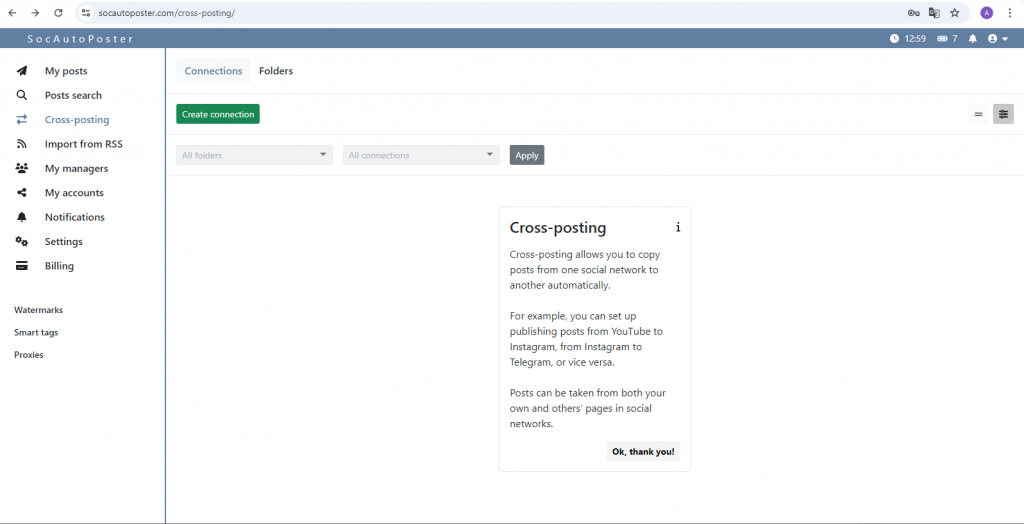
Étape 3 : Créer une nouvelle connexion
Dans la section “Connexions”, sélectionnez “créer une connexion”. Cela vous permettra d'établir un lien entre la source des messages et le destinataire, ainsi que de configurer d'autres paramètres supplémentaires.
Attribuez un nom à la connexion. Choisissez un nom convivial, pour identifier facilement cette connexion à l'avenir. Par exemple, si vous connectez Instagram à Telegram, vous pouvez l'appeler “D'Instagram à Telegram”.
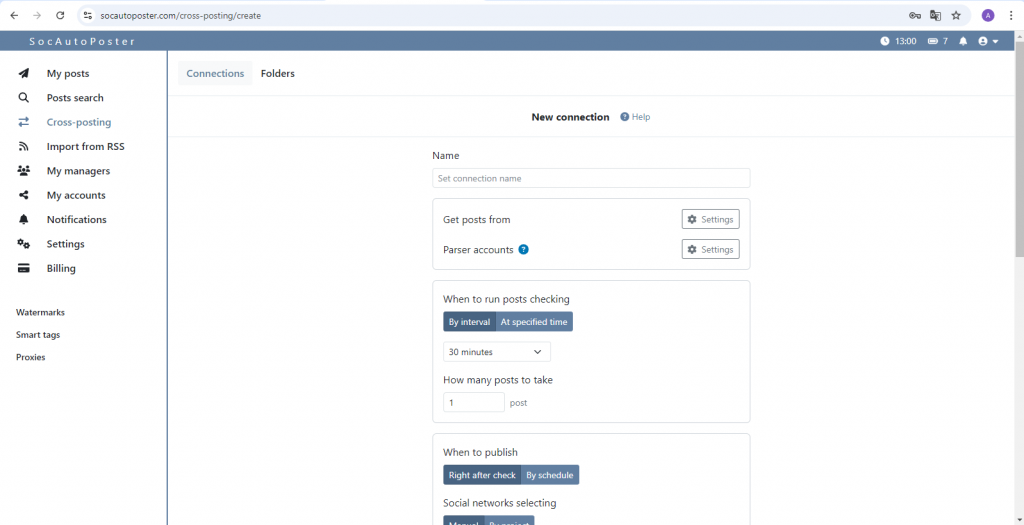
Étape 4 : Choisir un réseau social
Dans la section “Obtenir des posts à partir de”, sélectionnez le réseau social à partir duquel vous souhaitez prendre des posts. Il peut s'agir d'Instagram, de Tumblr, de TikTok ou de toute autre plateforme prenant en charge l'affichage croisé.
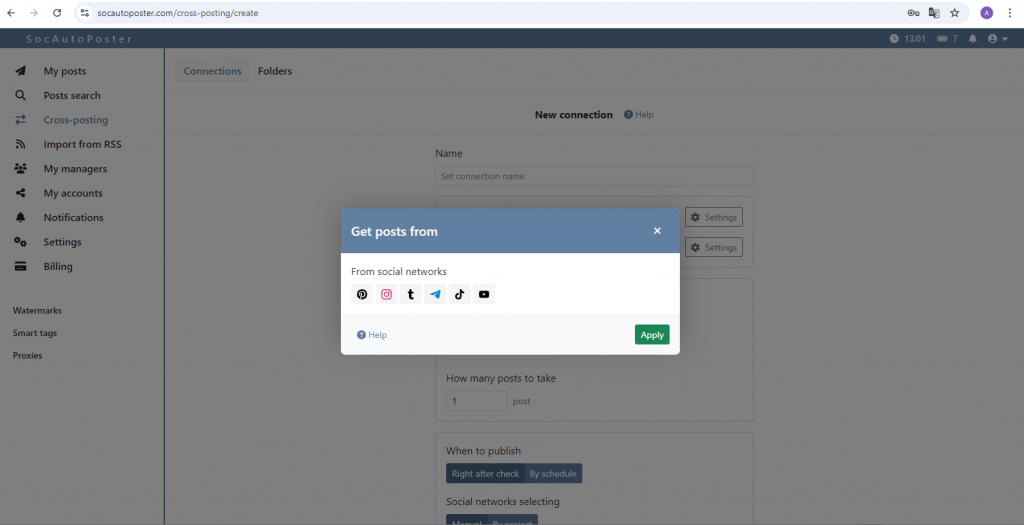
Saisissez un lien vers le groupe ou le compte dans le réseau social sélectionné. C'est important pour que le système puisse trouver et récupérer le contenu. Cliquez sur le bouton “Aide” pour voir des exemples de spécification de liens.
Étape 5 : Installation d'un compte Parser
Avant de créer un compte d'analyseur pour Telegram, vous devez connecter votre compte Telegram dans la section “Mes comptes”.
Allez dans “Mes comptes” et dans la section “Compte”, cliquez sur le bouton “Connecter un compte”.
Sélectionnez Telegram dans la liste des réseaux sociaux disponibles.
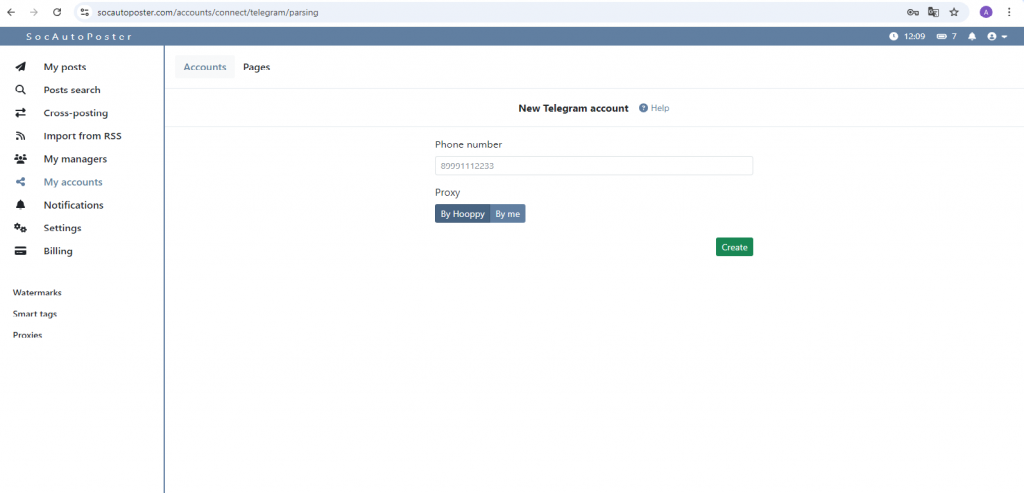
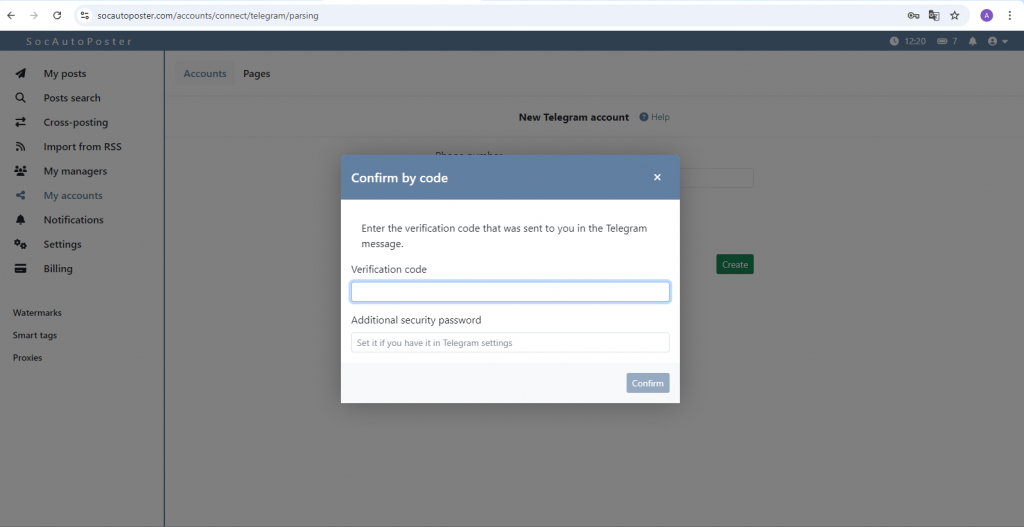
Saisissez votre numéro de téléphone, associé à votre compte Telegram.
Vous recevrez un SMS avec le code dans Telegram. Saisissez ce code dans le champ approprié et votre compte sera ajouté avec succès.
Étape 6 : Réglage de la durée de vérification des messages
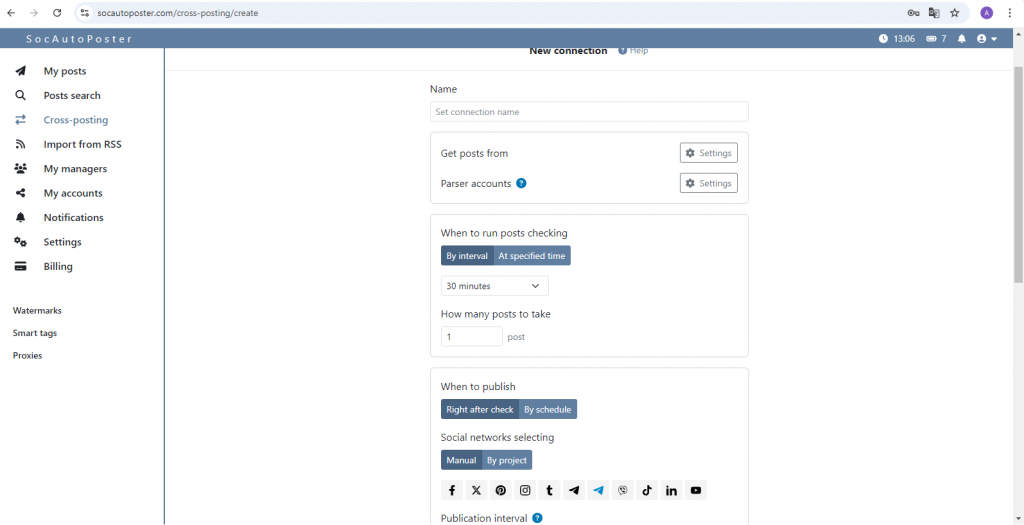
À ce stade, définissez l'heure à laquelle vous commencez à vérifier les messages, ainsi que le nombre de messages. Cela peut être, par exemple, toutes les 30 minutes ou toutes les heures, en fonction de votre activité et de la quantité de contenu. L'heure optimale garantira que vos messages sont à jour et frais.
Étape 7 : Publier
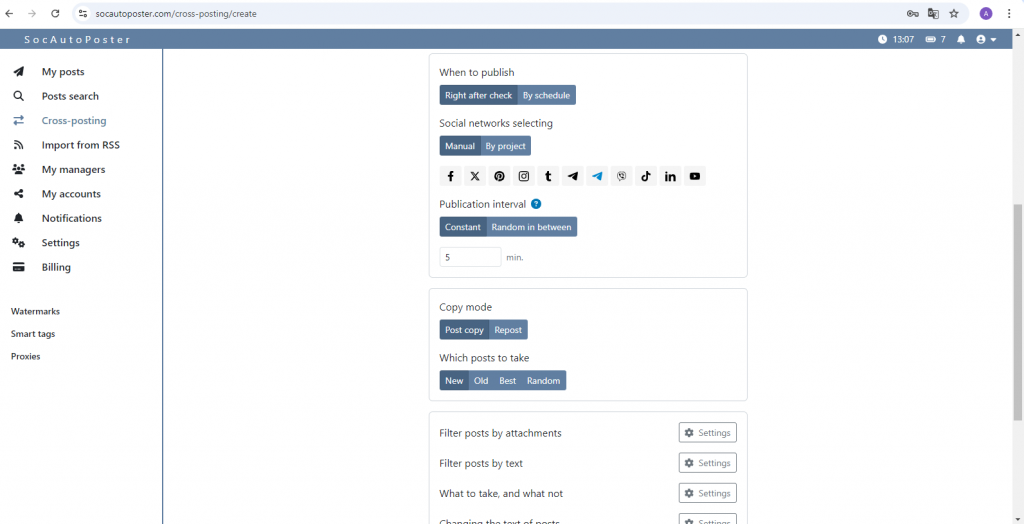
A ce stade, vous pouvez choisir le calendrier de publication, l'intervalle entre l'envoi des publications, ainsi que le choix des réseaux sociaux. Après avoir créé le calendrier, vous pouvez choisir le mode de copie et les messages à envoyer (nouveaux, anciens, meilleurs, aléatoires). Ensuite, vous pouvez choisir des caractéristiques supplémentaires pour l'envoi des publications.
Création d'un calendrier
Calendrier de publication :
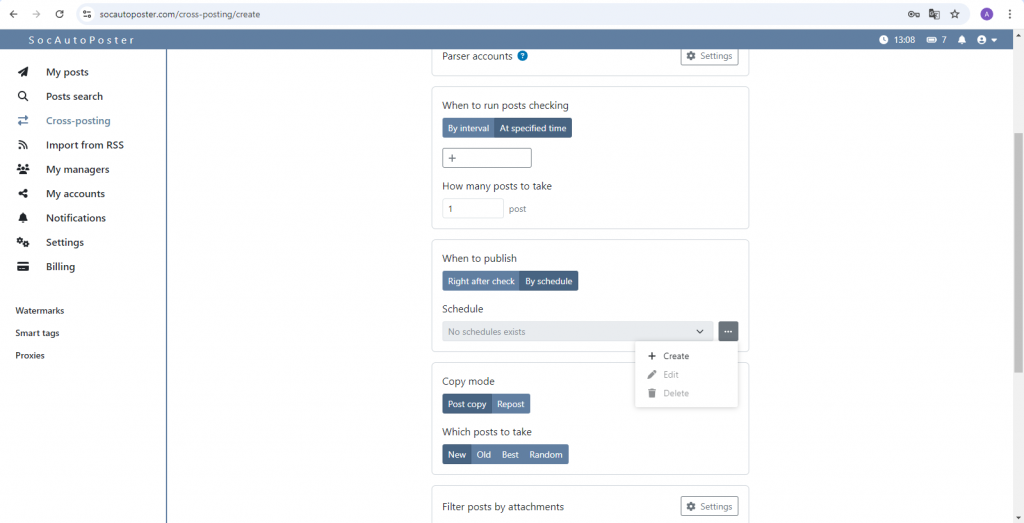
Vous pouvez choisir ici le moment où vos messages seront publiés. Il y a deux options : immédiatement après la vérification ou selon le calendrier. Pour créer un calendrier, passez dans ce mode, cliquez sur les trois points et sélectionnez le sous-rubrique “Créer”.
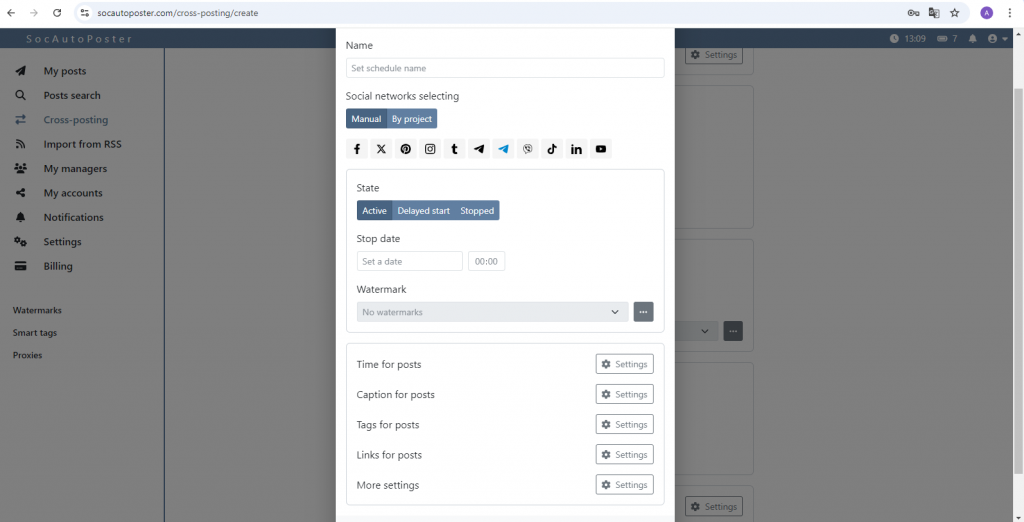
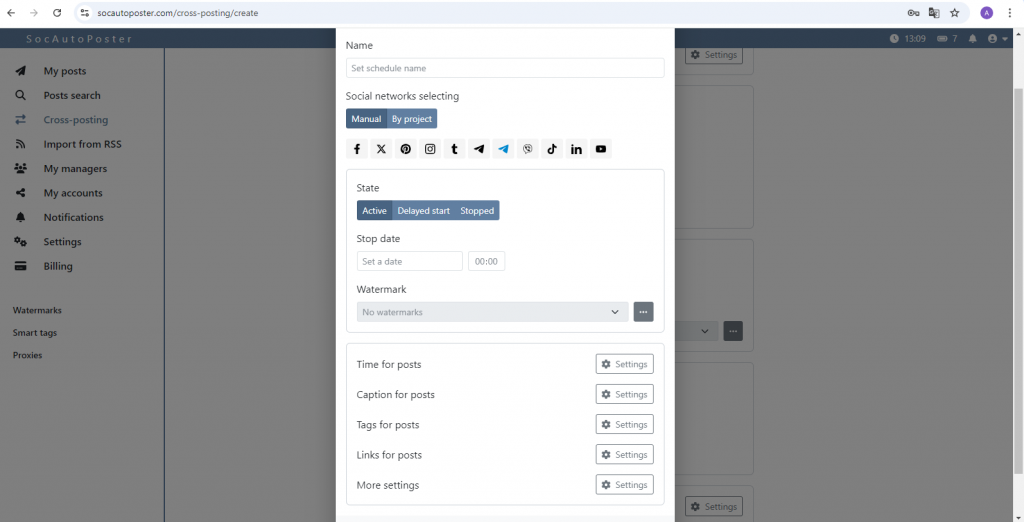
La fenêtre “Créer un programme” s'affiche devant vous :
1) Nom
Vous pouvez ici donner un nom à votre agenda.
2) Choisir les réseaux sociaux
Il y a deux options : soit manuellement, soit par projet.
3) Condition
Il existe trois types d'état : actif, démarrage différé et pause.
Dans la liste active, vous pouvez fixer une date pour la mise en place de l'événement.
Et dans le départ différé - les dates de début et de fin.
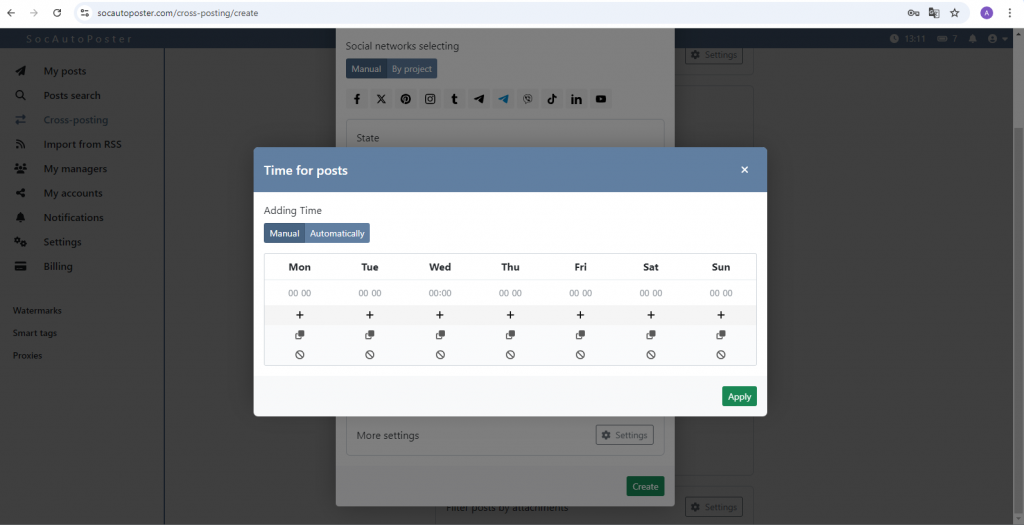
4) Durée d'affichage
Ici, vous pouvez choisir le jour et l'heure de publication de vos articles. Il y a 2 sous-rubriques : Manuel et par projet. En mode manuel, vous pouvez programmer vous-même l'heure d'envoi des messages, et en mode automatique, vous pouvez spécifier le nombre souhaité de messages, envoyés par heure, et l'heure sera créée de manière aléatoire, à intervalles égaux.
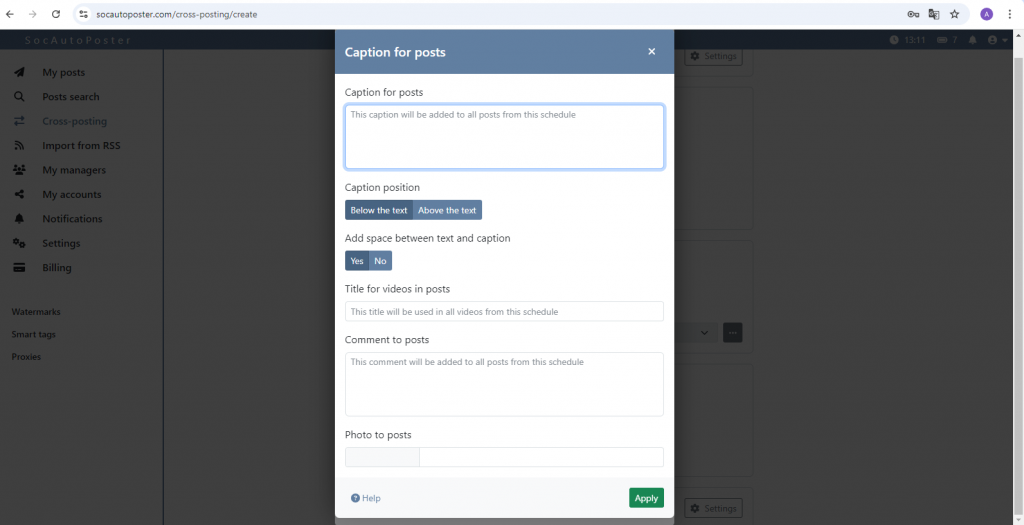
5) Signatures des messages
Vous pouvez spécifier une légende pour un ou plusieurs réseaux sociaux. Pour ce faire, placez des blocs de texte dans des marqueurs spéciaux. Pour en savoir plus, cliquez sur le bouton “Aide”.
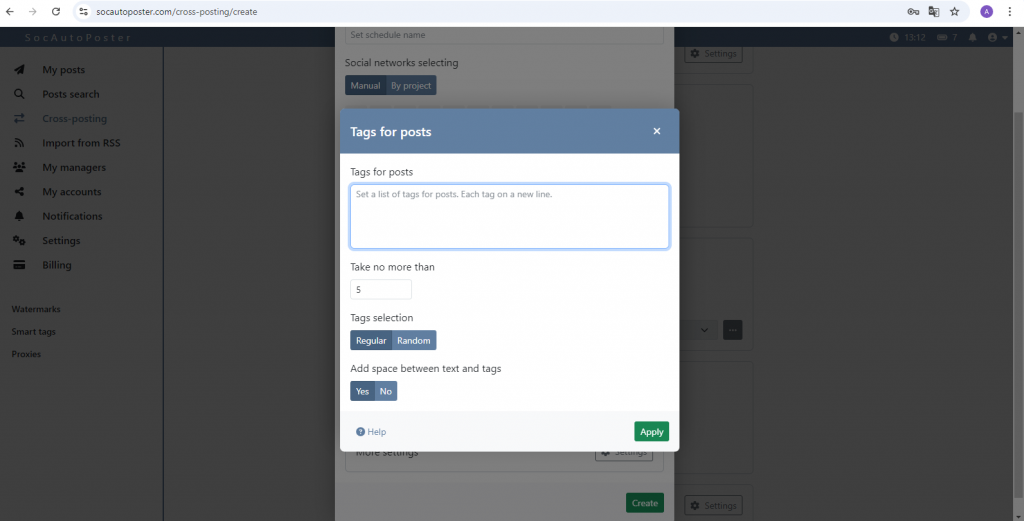
6) Tags pour les articles
Ici, vous pouvez choisir différents hashtags pour différents réseaux sociaux.
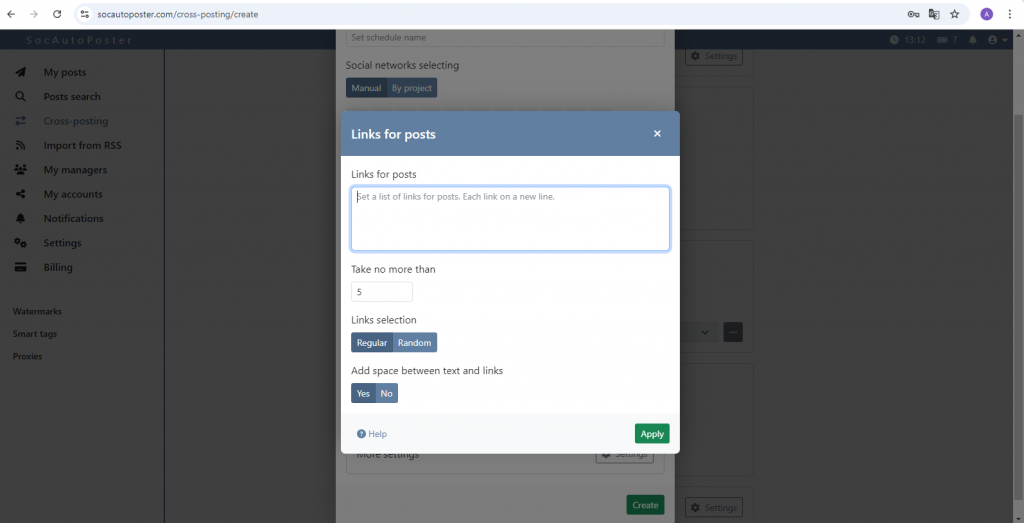
7) Liens vers les articles
Vous pouvez spécifier des liens pour un ou plusieurs réseaux sociaux.
8) Plus de paramètres
Dans cette section, vous pouvez choisir des paramètres ou des caractéristiques supplémentaires pour les articles publiés
Étape 8 : Enregistrer
Après avoir effectué les étapes précédentes, vous pouvez enregistrer votre connexion en cliquant sur le bouton “Créer”.