
Come impostare la pubblicazione automatica da Instagram a Telegram
In questo tutorial imparerete a collegare facilmente i vostri account Instagram e Telegram al servizio di posting automatico, per garantire che i contenuti vengano pubblicati automaticamente tra di essi. Questo vi permetterà di risparmiare tempo e di assicurarvi che i vostri post siano sempre rilevanti sui diversi social network. Seguite le raccomandazioni passo dopo passo, per personalizzare il sistema a vostro vantaggio.
Passo 1: accedere al proprio account
Il primo passo consiste nell'accedere al proprio account sulla piattaforma di autoposting. In questo modo avrete accesso a tutte le funzioni necessarie che vi permetteranno di gestire i contenuti e di collegarvi ai vari social network.
Andate sul sito e accedete al vostro account.
Impostazione del cross-posting
Per prima cosa, impostiamo il cross-posting, che vi permetterà di pubblicare automaticamente i post da un social network all'altro.
Passo 2: accedere alla sezione di cross-posting
Aprire il sito e accedere alla sezione “Cross-posting”. Questa sezione è destinata alla gestione delle connessioni tra diversi social network e all'impostazione di pubblicazioni automatiche.
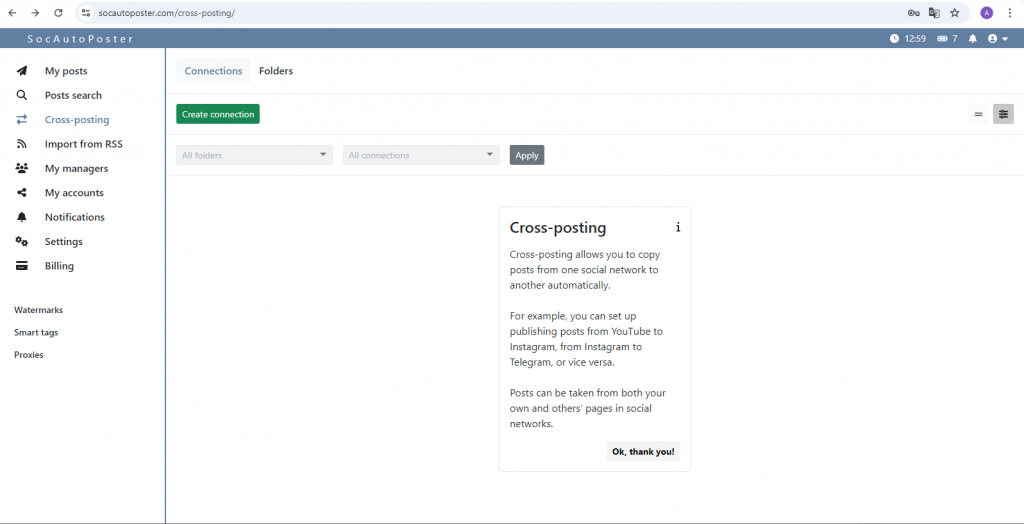
Passo 3: creare una nuova connessione
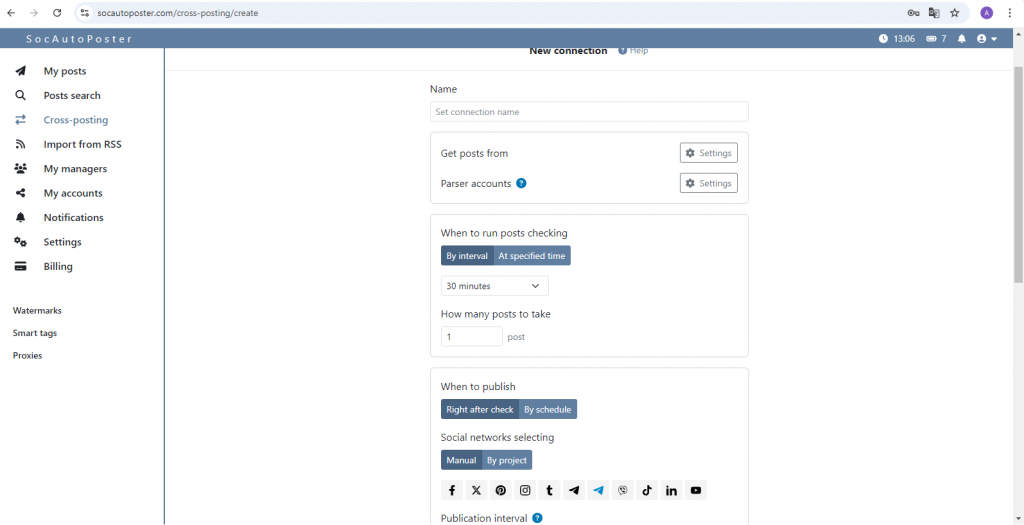
Nella sezione “Connessioni”, selezionare “Crea connessione”. In questo modo è possibile stabilire un collegamento tra la fonte dei messaggi e il destinatario, nonché configurare altri parametri aggiuntivi.
Assegnare un nome alla connessione. Scegliete un nome amichevole, per identificare facilmente questa connessione in futuro. Ad esempio, se collegate Instagram a Telegram, potete chiamarla “Da Instagram a Telegram”.
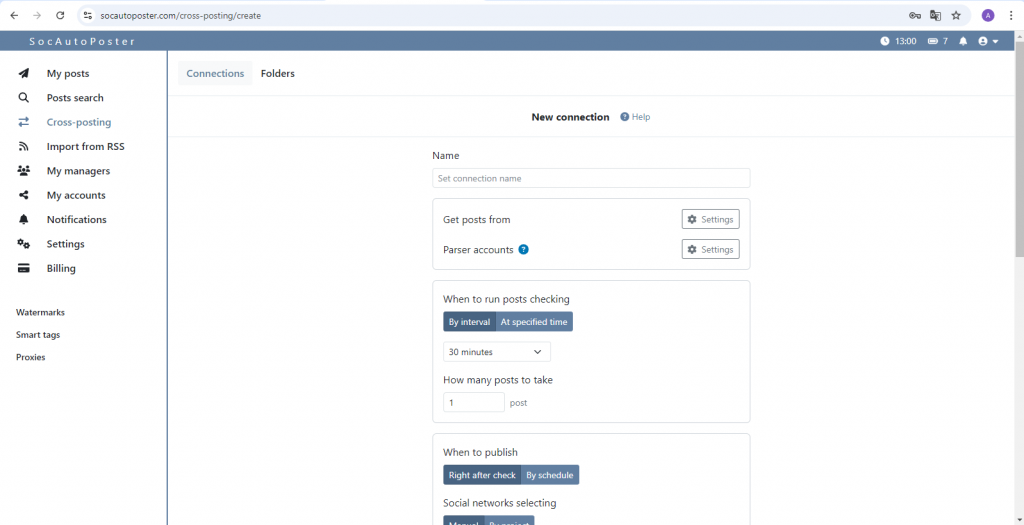
Fase 4: Scegliere un social network
Nella sezione “Ottieni post da”, selezionare il social network da cui si desidera prelevare i post. Può trattarsi di Instagram, Tumblr, TikTok o qualsiasi altra piattaforma che supporti il cross-posting.
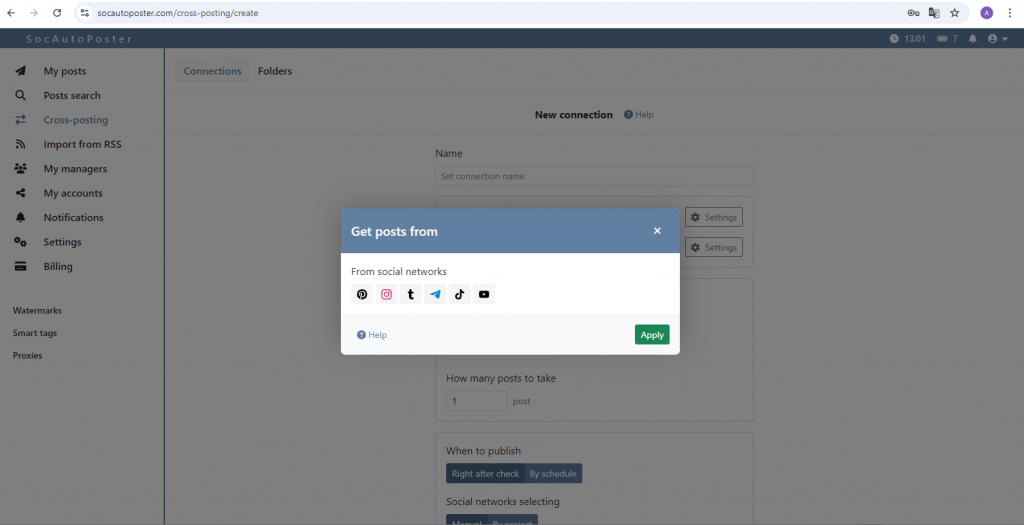
Inserire un link al gruppo o all'account nel social network selezionato. Questo è importante per consentire al sistema di trovare e recuperare i contenuti. Fare clic sul pulsante “Aiuto” per vedere esempi di come specificare i link.
Passo 5: installare un account parser
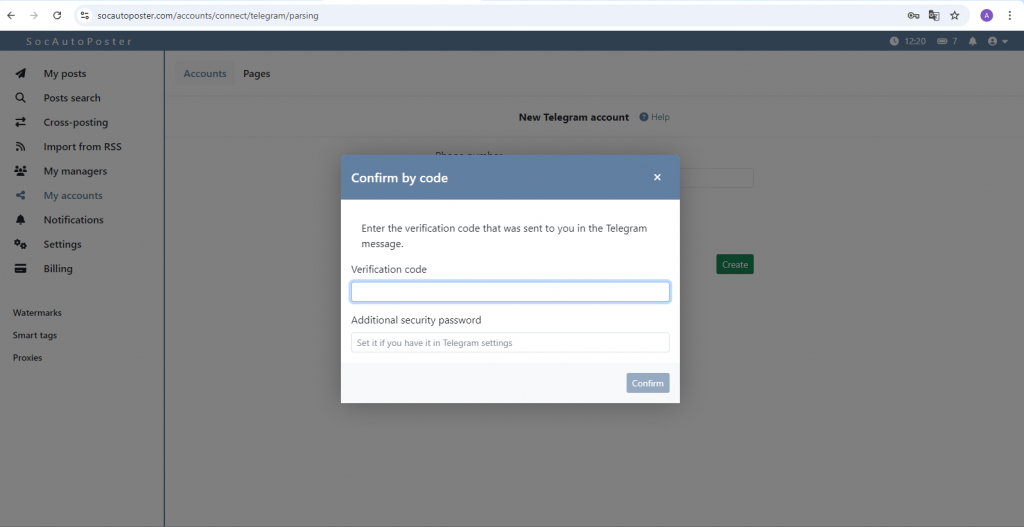
Prima di configurare un account parser per Telegram, è necessario collegare il proprio account Telegram nella sezione “I miei account”.
Andate su “I miei account” e nella sezione “Account” fate clic sul pulsante “Collega account”.
Selezionate Telegram dall'elenco dei social network disponibili.
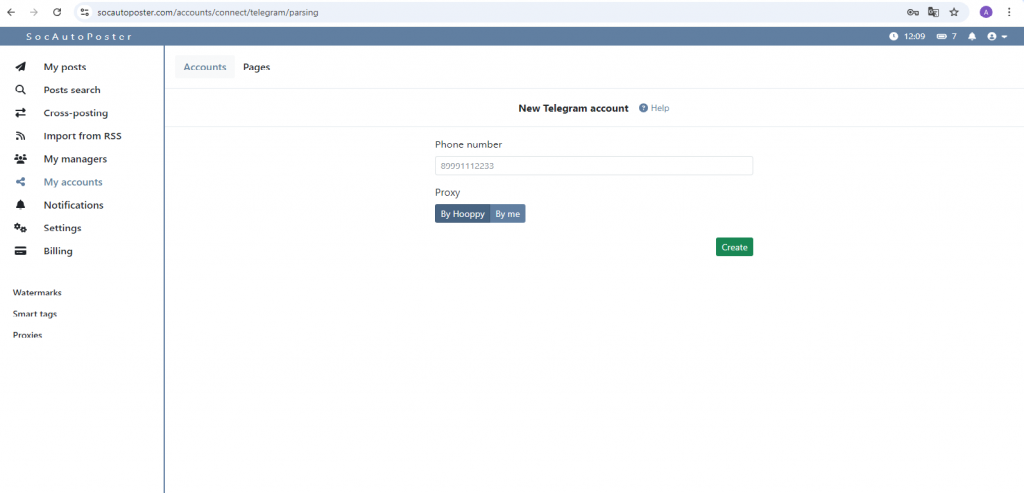
Inserite il vostro numero di telefono, associato al vostro account Telegram.
Riceverete un SMS con il codice in Telegram. Inserite il codice nell'apposito campo e il vostro account sarà aggiunto con successo.
Passo 6: Impostazione del tempo di verifica del messaggio
In questa fase, è possibile impostare l'ora in cui iniziare a controllare i messaggi e il numero di messaggi. Questo può essere, ad esempio, ogni 30 minuti o 1 ora, a seconda della vostra attività e della quantità di contenuti. L'orario ottimale garantirà che i post siano aggiornati e freschi.
Passo 7: pubblicare
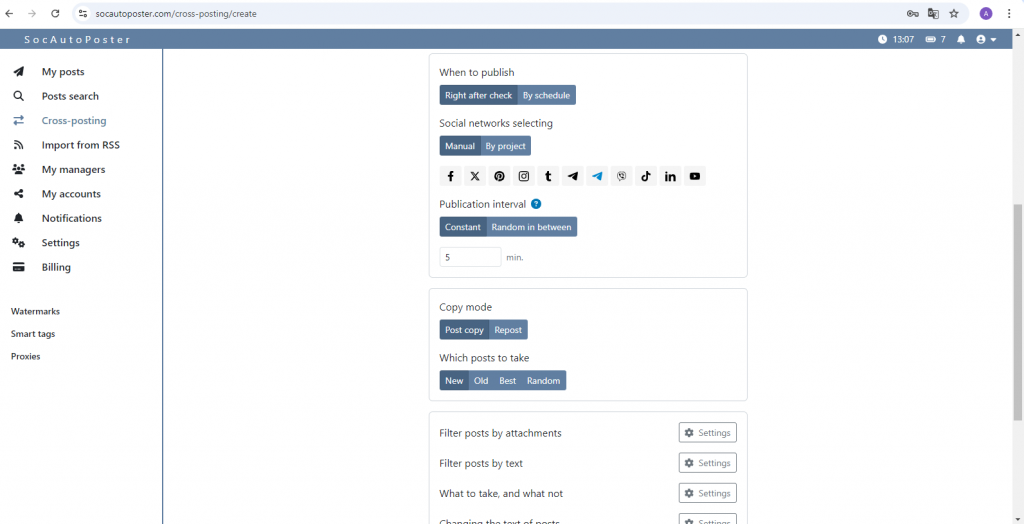
In questa fase è possibile scegliere il calendario di pubblicazione, l'intervallo tra l'invio delle pubblicazioni e la scelta dei social network. Dopo aver creato il calendario, è possibile scegliere la modalità di copia e i post da inviare (nuovi, vecchi, migliori, casuali). È poi possibile scegliere altre caratteristiche per l'invio dei post.
Creazione di un programma
Calendario di pubblicazione:
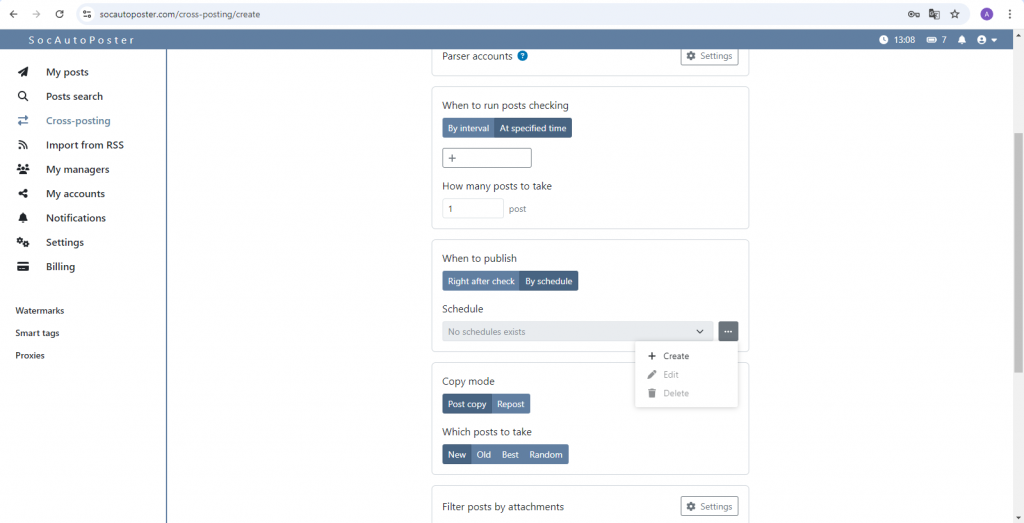
Qui è possibile scegliere quando i post verranno pubblicati. Ci sono due opzioni: subito dopo il controllo o in base alla pianificazione. Per creare una pianificazione, si passa a questa modalità, si clicca sui tre puntini e si seleziona la sottovoce “Crea”.
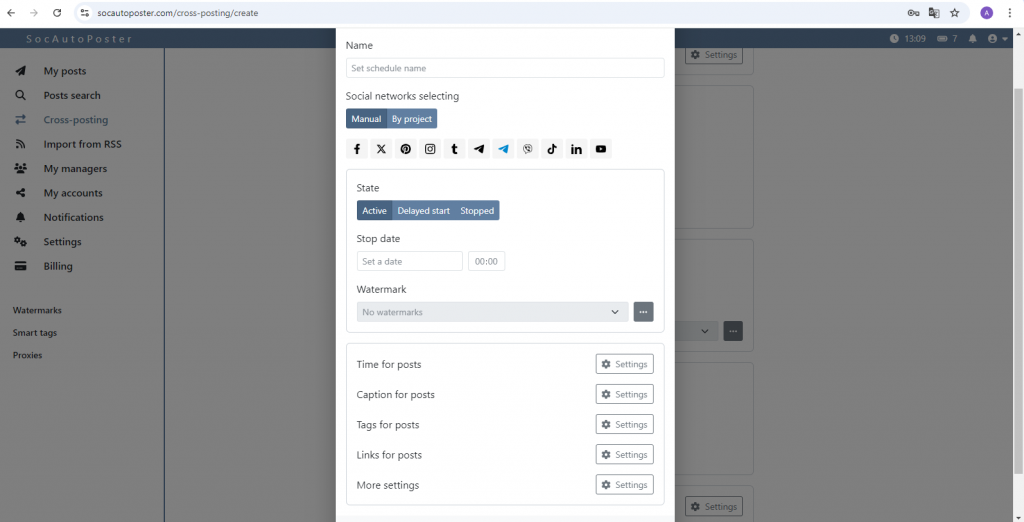
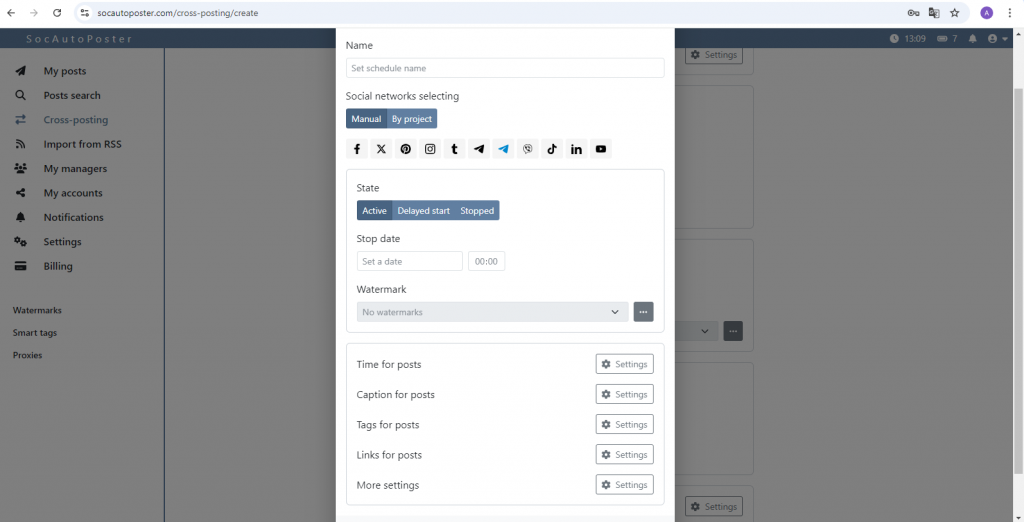
Viene visualizzata la finestra “Crea pianificazione”:
1) Nome
Qui è possibile impostare un nome per la pianificazione.
2) Scegliere i social network
Ci sono due opzioni: manualmente o per progetto.
3) Condizione
Esistono 3 tipi di stato: attivo, avvio ritardato e pausa.
Nell'elenco attivo, è possibile impostare una data per la creazione dell'evento.
E nell'avvio ritardato - la data di inizio e di fine.
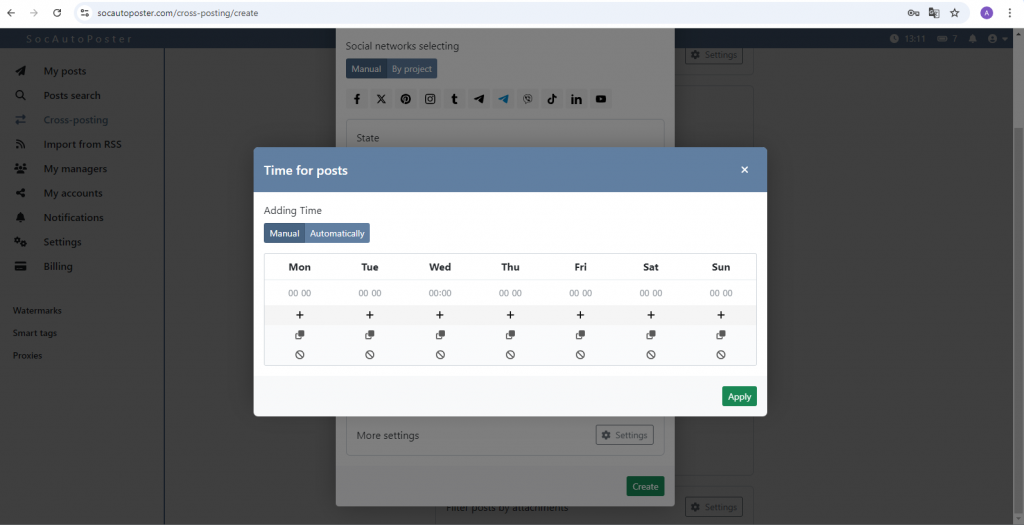
4) Orario dei messaggi
Qui è possibile scegliere il giorno e l'ora di pubblicazione dei post. Ci sono 2 sottovoci: Manuale e per progetto. In modalità manuale, potete programmare voi stessi l'orario di invio dei post, mentre in modalità automatica potete specificare il numero desiderato di messaggi, inviati ogni ora, e l'orario verrà creato casualmente, a intervalli uguali.
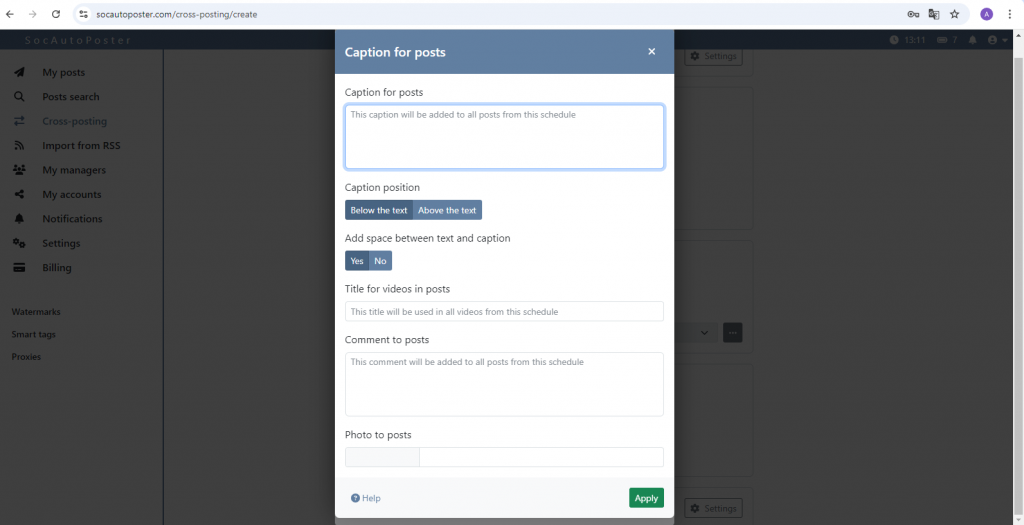
5) Firma dei messaggi
È possibile specificare una didascalia per uno o più social network. A tal fine, è necessario posizionare i blocchi di testo in appositi marcatori. Per saperne di più, fare clic sul pulsante “Aiuto”.
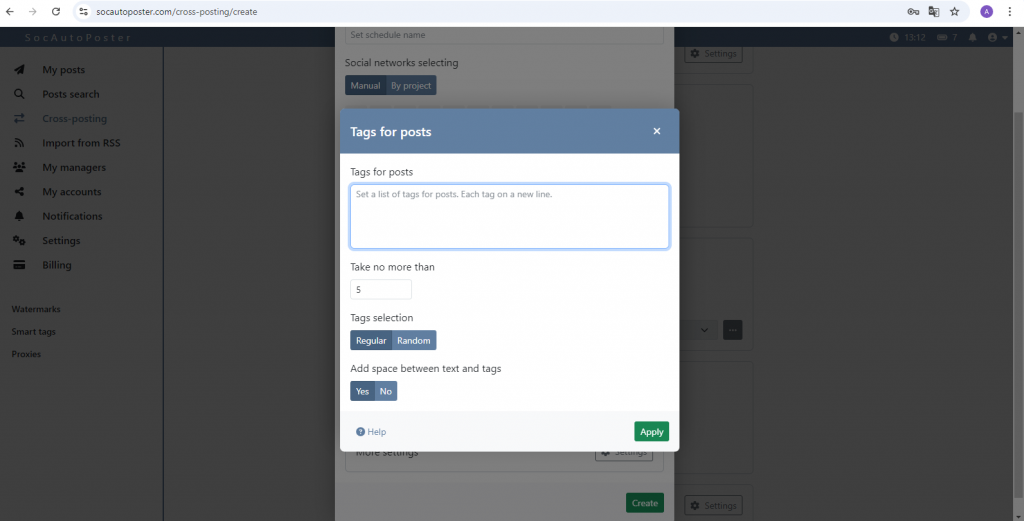
6) Tag per i messaggi
Qui è possibile scegliere hashtag diversi per i vari social network.
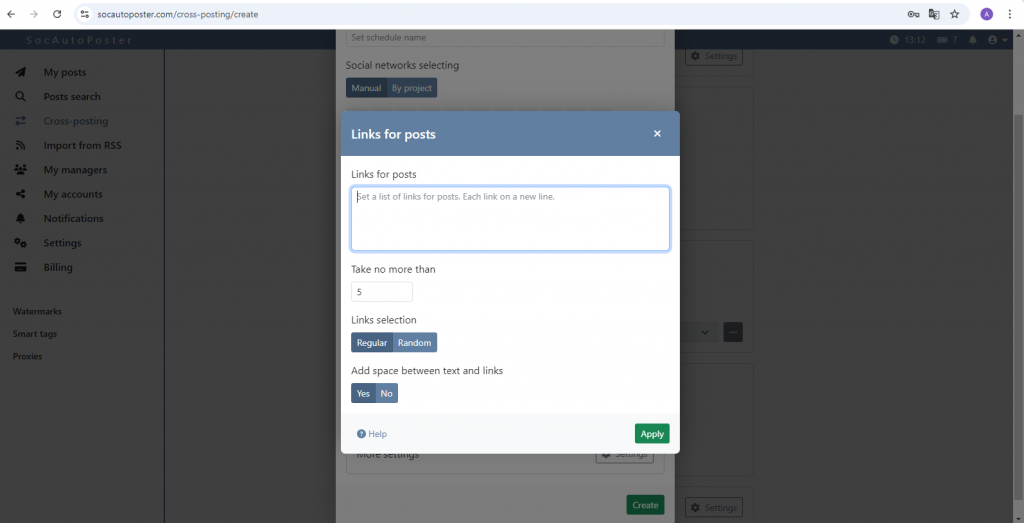
7) Link ai messaggi
È possibile specificare i link per uno o più social network.
8) Altre impostazioni
In questa sezione è possibile scegliere impostazioni o caratteristiche aggiuntive per i post pubblicati
Passo 8: salvare
Dopo aver completato i passaggi precedenti, è possibile salvare la connessione facendo clic sul pulsante “Crea”.